亲们或许不知道夜神安卓模拟器怎样与电脑进行互传文件的详细操作,那么今天小编就讲解夜神安卓模拟器和电脑互传文件的操作步骤哦,希望能够帮助到大家呢。
夜神安卓模拟器和电脑互传文件的相关操作

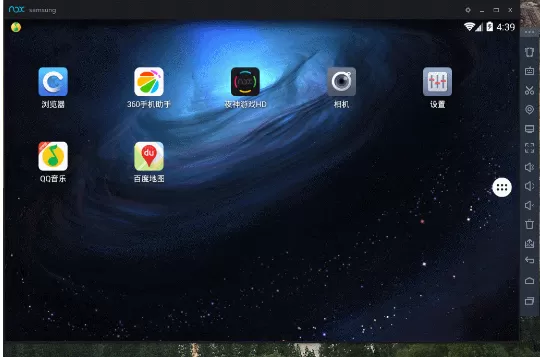
首先我们打开夜神安卓模拟器,然后我们分为两种方法讲解:
第一种方法:
直接拖拽电脑中任意文件到模拟器主界面中,即可跳出如图所示:
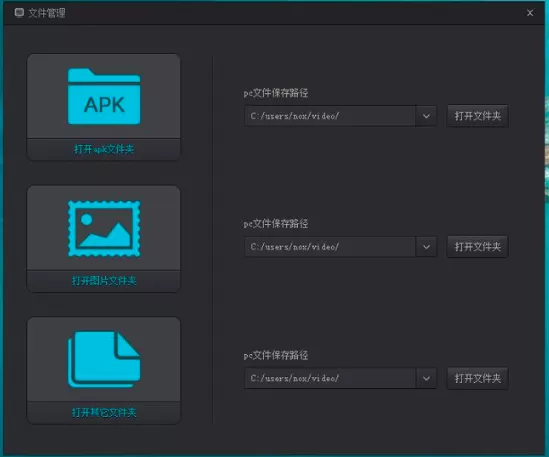
例:点击移动后变蓝色的窗口按钮直接点击打开Apk文件夹按钮,在文件夹内安装或移动即可;
第二种方法:
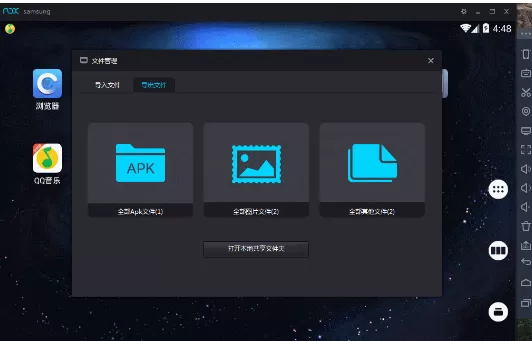
①点击模拟器右侧工具栏中我的电脑按钮-导出文件-打开本地共享文件夹即可;
②或直接在电脑中打开C:Users%username%Nox_share;
例:把要移动到电脑的文件直接放在文件夹中即可;
模拟器传电脑文件方法:
在模拟器内点击文件夹管理器,移动想要传到电脑的文件到mntsharedOther文件夹即可;
方法一:
点击模拟器右侧工具栏中我的电脑按钮-导出文件-打开本地共享文件夹即可看到刚刚移动的文件;
方法二:
或直接在电脑中打开C:Users%username%Nox_share即可看到刚刚移动的文件;
按照上文为你们讲述的夜神安卓模拟器和电脑互传文件的具体操作方法,相信你们应该都学会了吧!
End