使用Protel99se的用户很多,一些新用户不清楚如何使用鼠标增强工具,今天小编给大家带来Protel99se中使用鼠标增强工具的具体步骤,希望可以帮到大家。
Protel99se中使用鼠标增强工具的操作方法

链接:https://pan.baidu.com/s/1qY5LdwS 密码:1pal;这是Protel99se鼠标增强器的百度云下载地址。如若失效可自行百度下载。
这里先开启protel99se工具软件,如图所示;
打开你创建好的.Pcb文件或者.sch文件,如图所示;

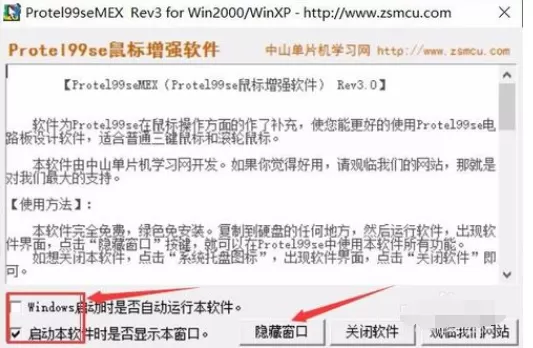
将刚刚下载好的“Protel99seMEX2.exe”文件打开,如图所示;

开启后,选择“隐藏窗口”选项,如图所示;
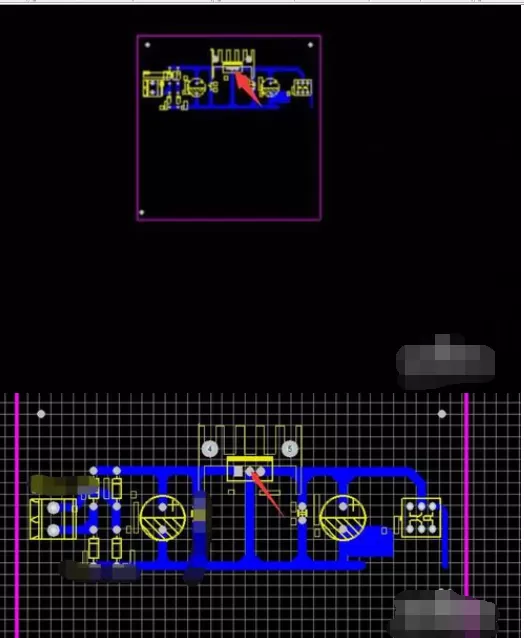
返回刚刚开启的文本界面,滑动鼠标滚轮,会发现以鼠标为中心界面开始缩放可,这样鼠标增强器就打开了,如图所示。
鼠标增强器还有其他功能,大家可以自行探索使用。小迹在这里就提供一个最为基本的使用方法。
上文就是Protel99se中使用鼠标增强工具,一起来试试吧!
End