最近不少用户询问小编关于flash插件安装失败修复方法,本文就给大家详细介绍flash插件安装失败修复的操作教程。来跟着小编一起学习吧!
flash插件安装失败修复的操作教程

方法一
第一步、
开始——设置——控制面板——双击添加与删除程序,卸载掉flash等相关文件。
第二步、
C:WINDOWSsystem32MacromedFlash把文件夹删掉!
删不了的话就用360安全卫士粉粹。
第三步、
开始运行“regedit”,打开注册表,展开HKEY_LOCAL_MACHINESOFTWAREMacromedia,删掉。
然后,F3,在出现框输入:“MACHINE”----回车,搜索。
搜索完毕之后,删掉所找到的,然后关闭注册表。
第四步、
下载Adobe Flash Player 11ActiveX并安装。
第五步、
下载Adobe Flash Player 11 Pulgin并安装。
注:ActiveX是用于IE内核的浏览器,Plugin是用于非IE内核的浏览器(也可自行去网上搜索新版)。
第六步、
注意安装软件时一定要关闭浏览器。
“ctrl+alt+delete”打开任务管理器,查看进程。
看看是否“IEXPLORE.EXE"进程在运行。如果是,请注意右键结束进程。
方法二
我们先看看是不是用的administrator计算机管理员的那个用户
打开我的电脑——控制面板——用户账户
然后创建一个新账户,名字随便,密码有没有也随便。
再开始——运行——control userpasswords2——在用户名那边选新建的那个——确定
(如果是灰色不能选择,就把[要使用本机,用户必须输入用户名和密码]打上勾)
然后再重新开机,当然你进的就是你新建的那个用户了。
然后再开始——运行——control userpasswords2——换回原来的administrator——确定
再重新启动去下载新的flash player就OK了
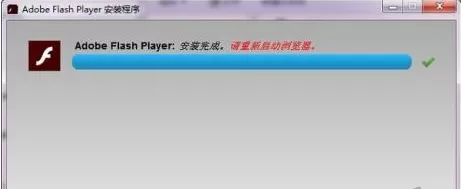
以上就是我为大家分享的全部内容了,更多软件教程可以关注下载之家
End