快剪辑是360公司推出的一款免费剪辑软件,虽然它的主要功能是剪辑视频,但除剪辑视频之外,快剪辑还能直接对网上的视频进行录制,这个隐藏功能还有很多用户都不清楚。今天我来给大家介绍一下快剪辑录屏的具体步骤。

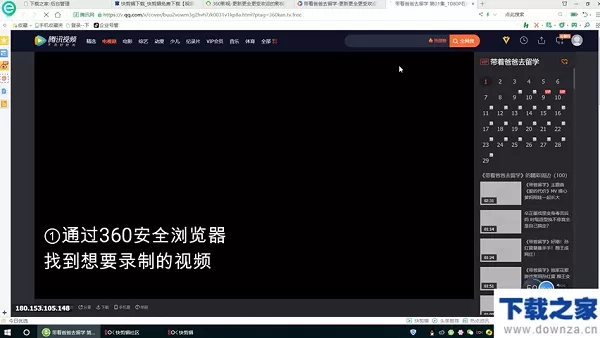
由于快剪辑是360公司推出的软件,所以我们录屏时需要用到360安全浏览器。首先我们通过360安全浏览器找到想要录制的视频。
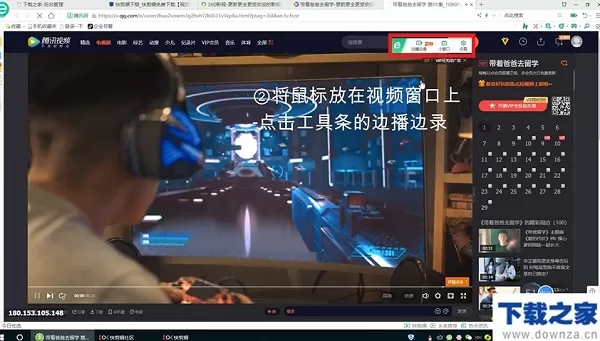
接着将鼠标放在视频窗口上则会出现工具条,我们点击录制小视频。
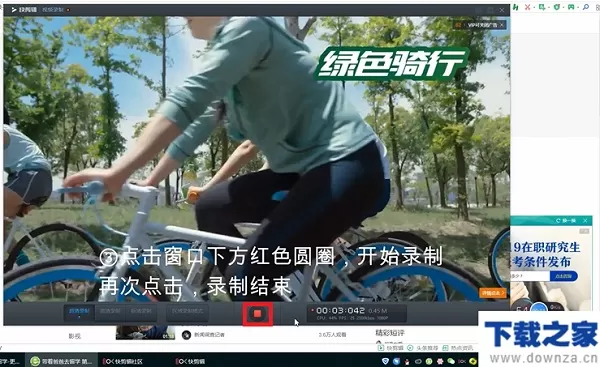
然后就会弹出快剪辑窗口,点击窗口下方的红色圆圈,即可开始录制,再次点击红色圆圈就会结束录制,录制完成点击结束。
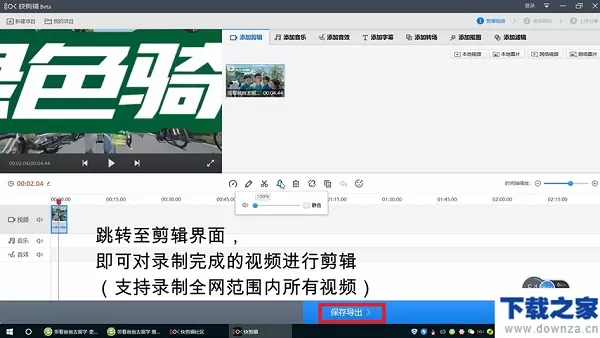
结束录制视频后会直接跳转到快剪辑的剪辑界面中,我们即可开始对录制完成的视频进行剪辑。剪辑完成可以直接点击右下角的保存导出,等待片刻,我们导出完成。
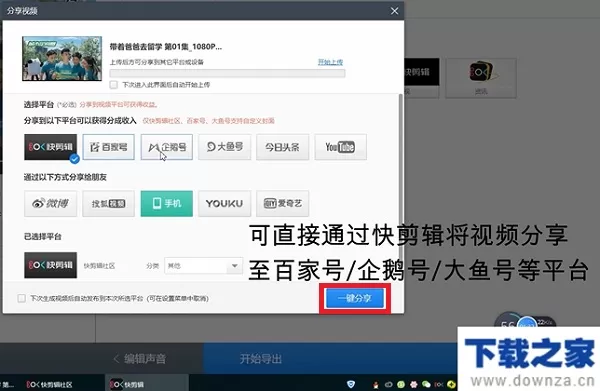
导出完成的视频还可以直接上传至其他平台,选择下一步,可以直接通过快剪辑将视频分享至百家号/企鹅号/大鱼号等平台,免去了登录平台账号重新上传的步骤,为用户节省了不少时间。
以上就关于快剪辑这款软件录屏功能的具体操作步骤,希望对大家有所帮助。
End