photoshop很多网友都安装使用了,而对于新手用户应该还有不懂的,例如还不了解做出倒影的基础操作,今天小编就带来了photoshop做出倒影的操作教程,感兴趣的小伙伴一起来看看吧!
photoshop做出倒影的基础操作
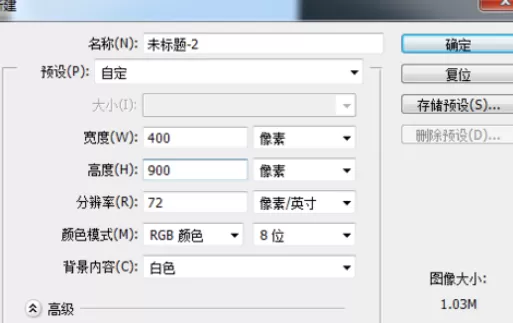
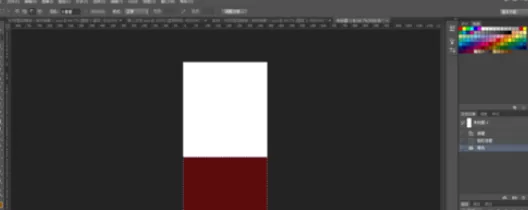
新建400*900px,72英寸/像素,背景内容为白色的画布 。
给画布的一半添加颜色 用矩形选区工具填充背景色。
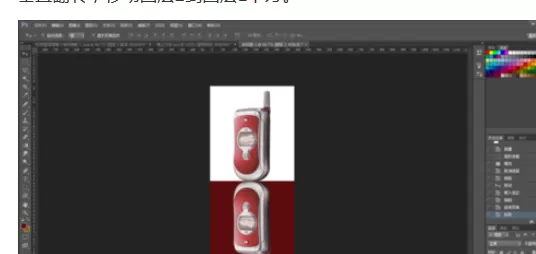
打开一张图片 ,全选粘贴到画布上为图层1 。

按住ctrl键,点击图层1的缩略图,建立图层1选区,复制粘贴为图层2,ctrl+T自由变换,垂直翻转,移动图层2到图层1下方。
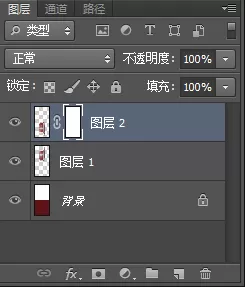
给图层2添加蒙版 。
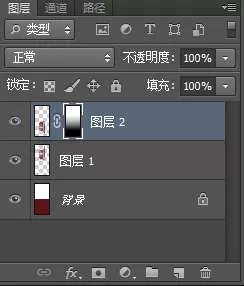
利用渐变工具为图层2进行渐变处理,倒影制作完毕。
上面就是小编为大家带来的photoshop做出倒影的基础操作流程,一起来学习学习吧。相信是可以帮助到一些新用户的。
End