各位熟悉teamviewer吗?会使用吗?今日小编提供了关于teamviewer的详细使用操作教程,希望能够帮助到有需要的小伙伴哦。
teamviewer的详细使用操作讲解

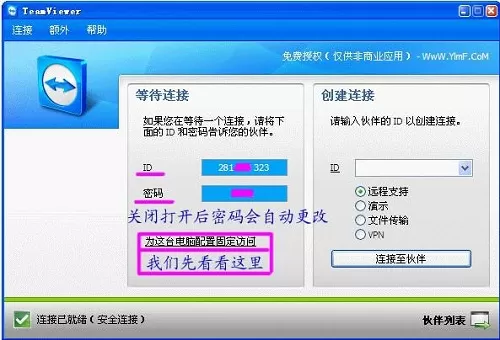
1.首先下载TeamViewer远程控制软件,双击运行TeamViewer主程序,如下图

2.打开TeamViewer后我们可以看到自己的ID和密码。这个ID和密码是动态的,每关闭一次就会重新生成一个ID和密码。我们可以将此ID和密码发送给他人,使他人能够远程控制我们的计算机。如图二
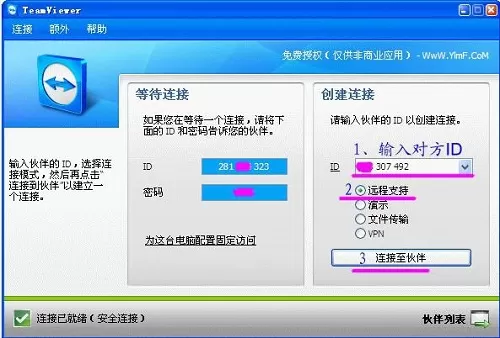
3.如果您想连接他人的电脑,需知道他人teamviewer的帐号密码。在teamviewer界面右侧,输入对方ID,并选择连接方式,点连接至伙伴按钮,进入下一步。
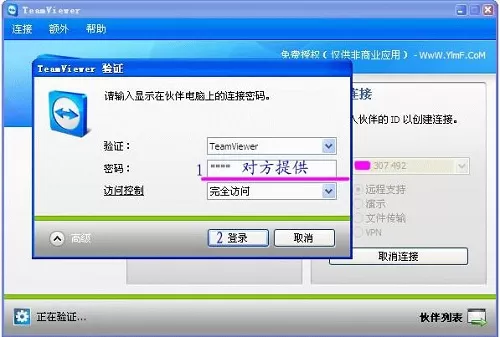
4.点击连接后会弹出teamviewer验证界面,在界面文本框中我们输入对方密码,点击登陆验证即可。
5.经过一段时间的等待后,teamviewer将自动连接到对方的电脑。这样您就可以对对方电脑进行控制了,如图五
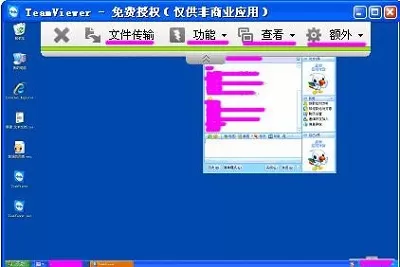
学会TeamViewer远程控制对方的电脑,就可以桌面共享和远程传输文件了。
以上这里为各位分享了teamviewer的详细使用操作方法。有需要的朋友赶快来看看本篇文章吧。
End