今天讲解了CDR设置自定义文字为默认字体的简单操作,相信通过学习CDR设置自定义文字为默认字体的操作步骤,大家对CDR软件一定会有更多的了解的!
CDR设置自定义文字为默认字体的简单操作

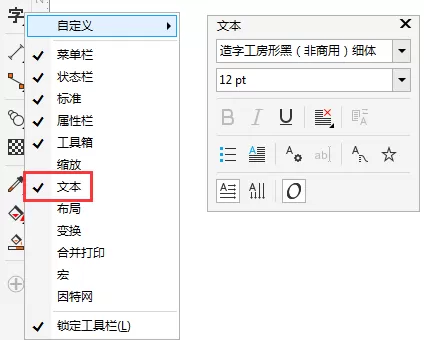
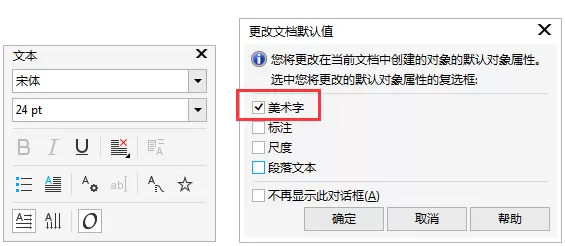
1. 打开CorelDRAW软件,新建文档,在右侧工具箱中右键单击“文本工具”,在下拉列表中选择“文本”选项(和文本属性栏一样),弹出文本设置框。
2. 在“字体列表”中单击右侧黑三角展开所有字体列表,当确定默认字体的时候,弹出“更改文档默认值”复选框,根据需要,自定义设置默认字体为“美术字”还是“段落文本”,或者同时两者。
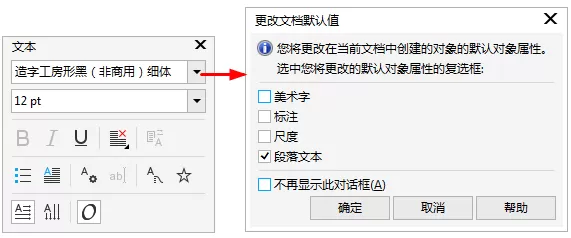
3. 点击“更改文本默认值”中的“确定”按钮,即可设置刚才所选择字体为“段落文本”的默认字体,当然还可以以同样的方法设置字体大小,如图。
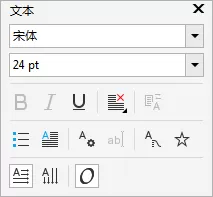
4. 现在,尝试插入文本框时,菜单栏中的字体会默认转跳为之前所设置的字体。
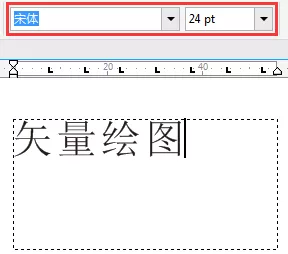
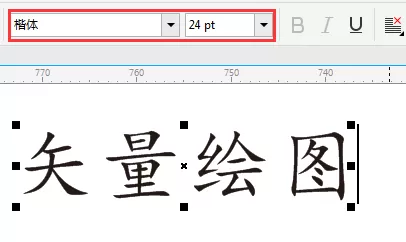
5. 同样,接着选择设置“美术字”(此处选择为‘楷体’,字号40),方法同上。
6. 尝试用文本工具,在绘图页面输入文字时,默认字体已经变成你所设置的了,如图。
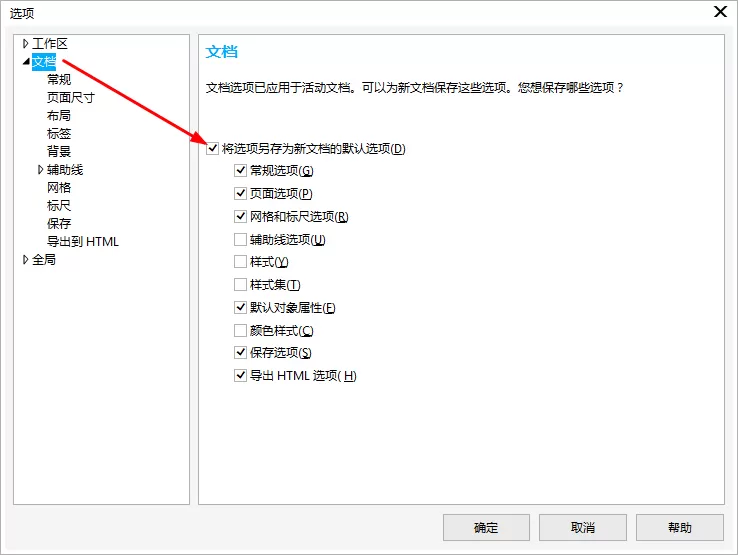
7.为了在以后打开软件输入美术字或段落文本时会以这个设置为默认字体。执行菜单栏的“工具>选项”(快捷键Ctrl+J),在弹出的“选项”对话框的左侧栏中展开“文档”类型列表,面板右侧勾选“将选项保存为新文档的默认值”,然后确定,就好了。
上文就讲解了CDR设置自定义文字为默认字体的简单操作过程,希望有需要的朋友都来学习哦。
End