相信许多网友还不会处理不能完成移动命令的问题,今天呢,小编就分享关于ps不能完成移动命令的解决操作方法,一起来看看吧。
ps不能完成移动命令的解决操作介绍

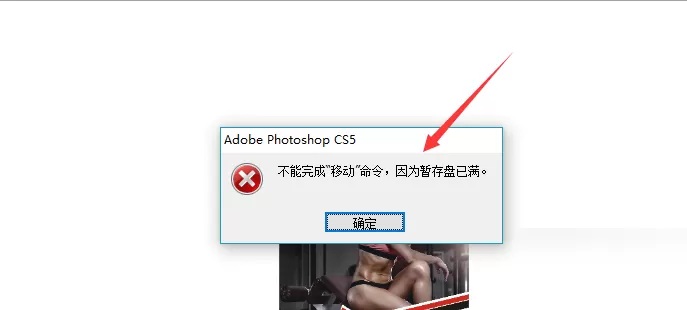
1、当需要处理大文件的时候,比如喷绘的大型灯布公告,都要十几米的大文件对分辨率的要求也高了,所以进行编辑的时候会出现如图,类似的提示。
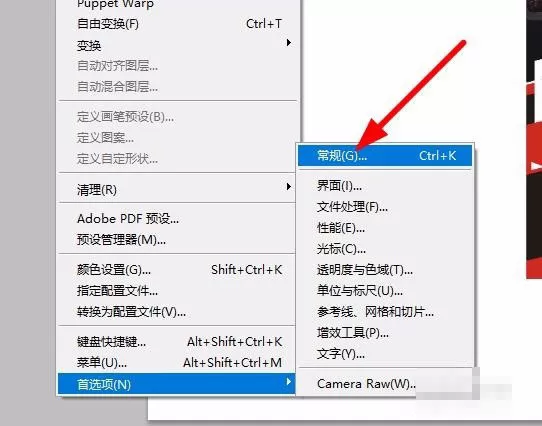
2、这个时候可能不是电脑配置问题,因为软件默认暂存盘是C盘,同时C盘是系统盘,电脑的CPU运转暂存满的话就使得电脑跑的慢,点击编辑命令进行设置。
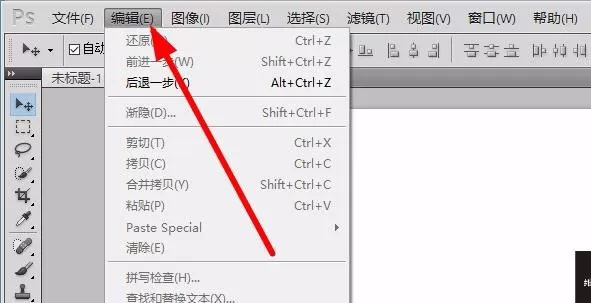
3、然后在最下方找到首选项---常规,属性PS软件的朋友可以直接使用快捷键Ctrl+K进行调用这个命令菜单。
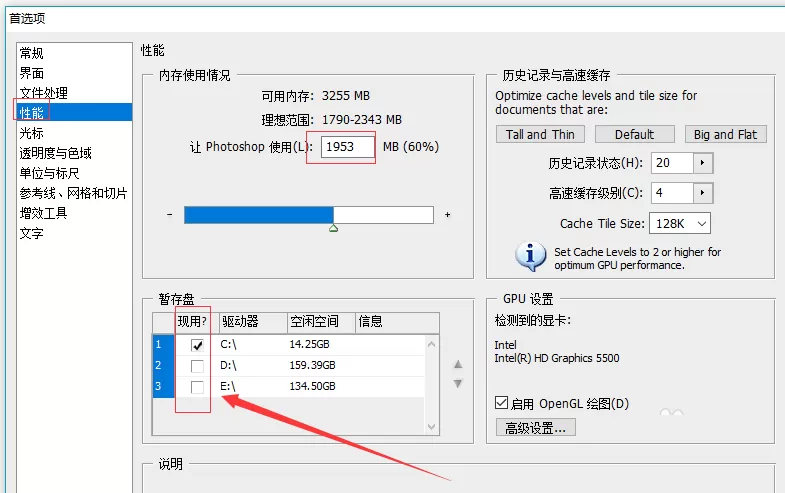
4、然后点击性能菜单,在性能里边可以设置PS运行处理文件的暂存盘,不要选择C盘就可以了,比如D盘、E盘都是可以的,一般一百个G肯定够用了。
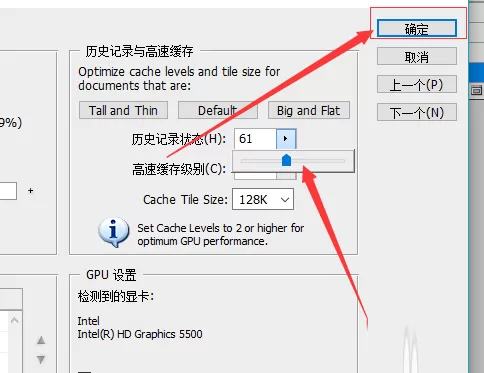
5、同时在性能里边还可以对PS的历史记录最大的步数进行设置,如图所示,步数越多对电脑的配置要求就越高,根据实际需要进行自定义设置吧。
各位小伙伴们,看完上面的精彩内容,都清楚ps不能完成移动命令的解决操作过程了吧!
End