想知道maya制作蜡烛火焰的操作流程吗?下面就是小编整理的maya制作蜡烛火焰的操作教程,赶紧来看看吧,希望能帮助到大家哦!
maya制作蜡烛火焰的操作流程

首先用CV CURVE画一条线。
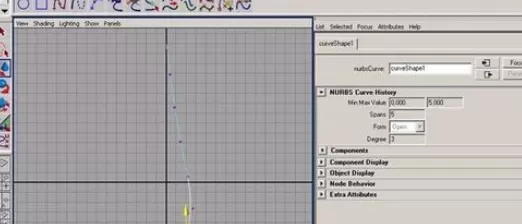
旋转成型形成实体
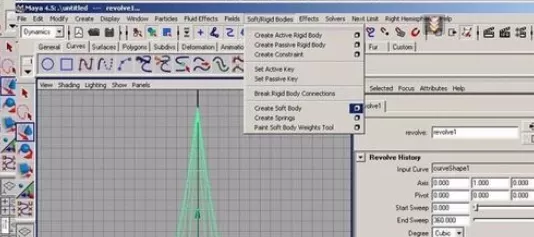
进行一下设置,笔刷对烛火尖部涂抹
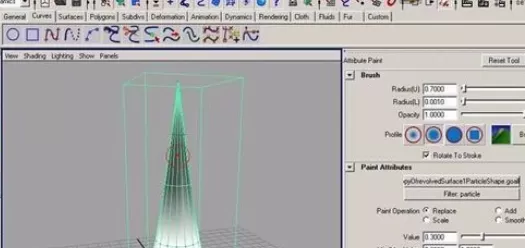
对他进行一下细致的变动。。
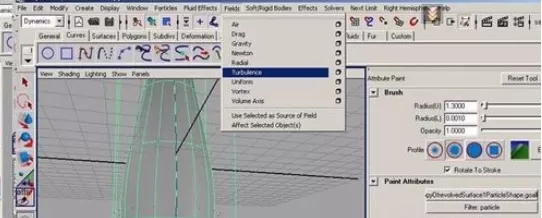
最后笔刷涂抹底部把扰动场移,v到火苗中心
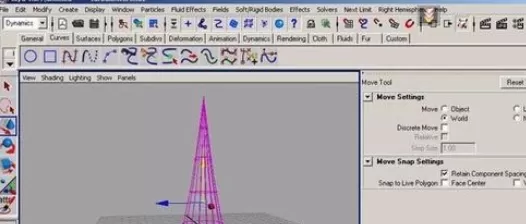
对他进行参数设置:MAGNITUDE=15,ATTENUATION=0.2FREQUENCY=0.9
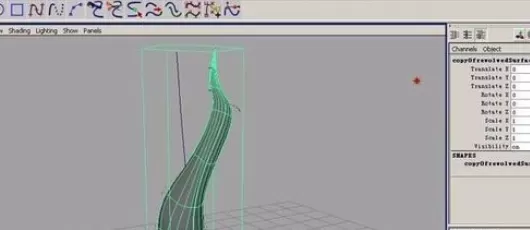
选择TRANSPARECY图标,在弹出里选MULTIPLYDIVIDE
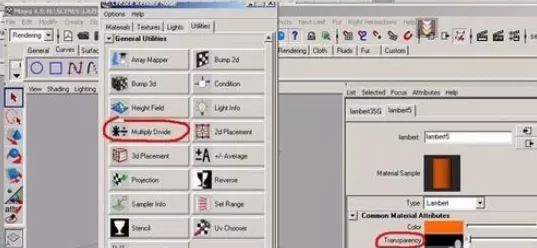
设置U RAMP色带上再增加两个渐层色
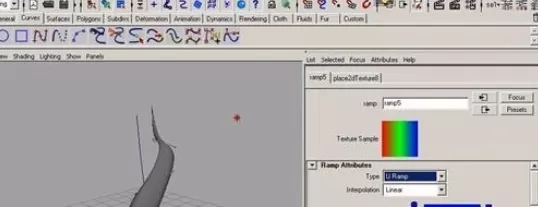
创建COLOR节点,拖BLEND COLOR到RAMP图标上,在弹出中选COLOROFFSE
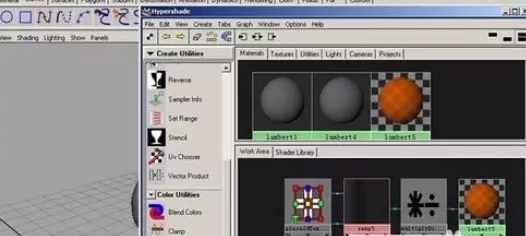
设置NOISE为0.4,1
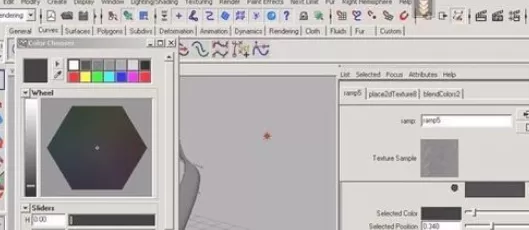
设置参数是INCANDESCENCE。
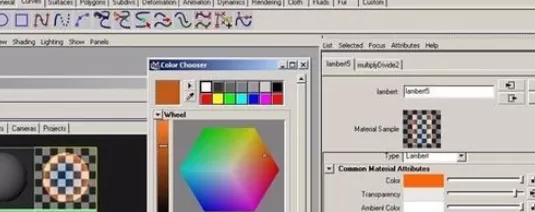
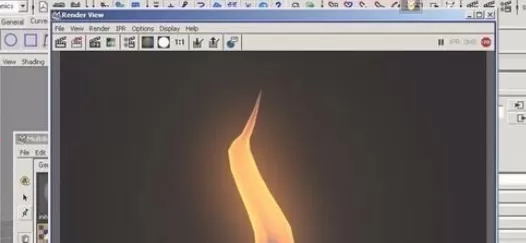
对他进行渲染
上文就讲解了maya制作蜡烛火焰的操作流程,希望有需要的朋友都来学习哦。
End