

许多网友还不会Adobe Photoshop CS6自制源文件psd格式进行保存的操作,而下面就分享了Adobe Photoshop CS6自制源文件psd格式进行保存的方法,希望感兴趣的朋友都来共同学习哦。
Adobe Photoshop CS6自制源文件psd格式进行保存的操作步骤

1、打开ps软件,新建一个图层或者把自己想要的图片带入(ps6版本的可以直接从桌面拖进去即可)
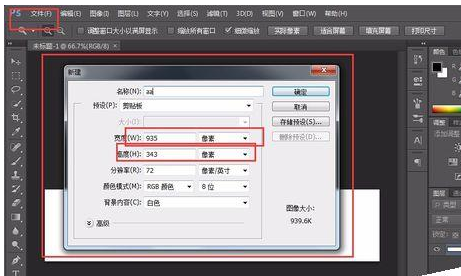
2、建好图层之后就是,填充内容,可以根据自己的喜好,爱好添加,背景的颜色也可以根据自己的喜好改变,字体的颜色和样子都可以改
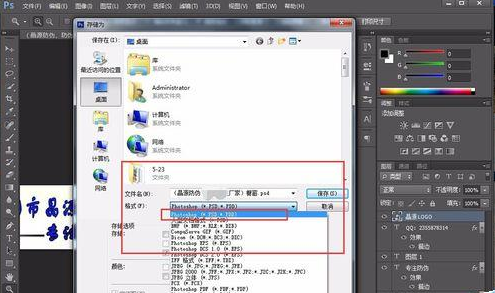
3、填充完之后,点击左上角文件选项,然后选择存储为....
4、存储的时候选择的格式为.psd即可,这样下次把照片再次用ps打开的时候,右边下角的文件和选项都会出现,这样就方便下次的更改,不用再做一遍,既省时间又方便。感谢您的观看
上面就是小编为大家带来的Adobe Photoshop CS6自制源文件psd格式进行保存的操作步骤,一起来学习学习吧。相信是可以帮助到一些新用户的。
End