

现在不少网友才刚刚接触AutoCAD这款软件,还不太熟悉使用多线工具绘制多线的操作,而本章节主要介绍了AutoCAD使用多线工具绘制多线的操作流程,一起来学习一下吧,希望对你们有所帮助。
AutoCAD使用多线工具绘制多线的操作流程

绘制直线:
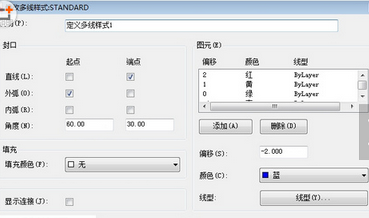
1.首先用命令:【MLSTYLE】。在菜单栏选择:“格式”|“多线样式”;定义多线样式,如图所示。
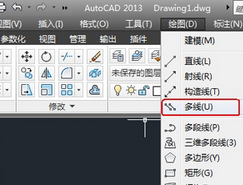
1.命令:【MLINE】。在菜单栏选择:“绘图”|“多线”。
2.AutoCAD2013命令提示:

1.指定起点:
确定多线的起点,为默认项。执行该默认项,即在绘图窗口点击确定多线的起点后,AutoCAD2013将按当前的多线样式、比例以及对正方式绘制多线,同时给出提示:

在此提示下继续点击,即可绘制出多线。
2.对正(J)

控制如何在指定的点之间绘制多线,即控制多线上的哪条线要随光标移动。执行该选项,AutoCAD2013提示:

(1)上(T)。
表示当从左向右绘多线时,多线上位于最顶端的线将随光标移动。
(2)无(Z)。
表示绘多线时,多线的假设中心线将随光标移动。
(3)无(B)。
表示绘多线时,多线上位于最底端的线将随光标移动。
3.比例(S)

确定所绘多线的宽度相对于多线定义宽度的比例,此比例并不影响线型比例。执行该选项,AutoCAD2013提示:

在此提示下输入新比例值即可。
4. 样式(ST)

确定绘多线时采用的多线样式,默然样式为STANDARD。执行此选项,AutoCAD2013提示:

此时可以直接输入已有的多线样式名,也可以通过输入“?”后按空格键键来显示已有多线样式。用户可以根据需要定义多线样式。
AutoCAD2013绘制多线如图所示:
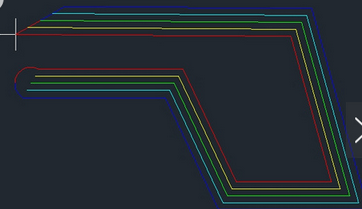
上文就讲解了AutoCAD使用多线工具绘制多线的操作流程,希望有需要的朋友都来学习哦。
End