UG这款3D制作类应用是非常受欢迎的。今天小编就讲解关于UG使用拉伸命令制作弹簧模型的操作方法哦,希望能够帮助到大家呢。
UG使用拉伸命令制作弹簧模型的操作流程

1、打开UG8.0软件,进入建模环境。
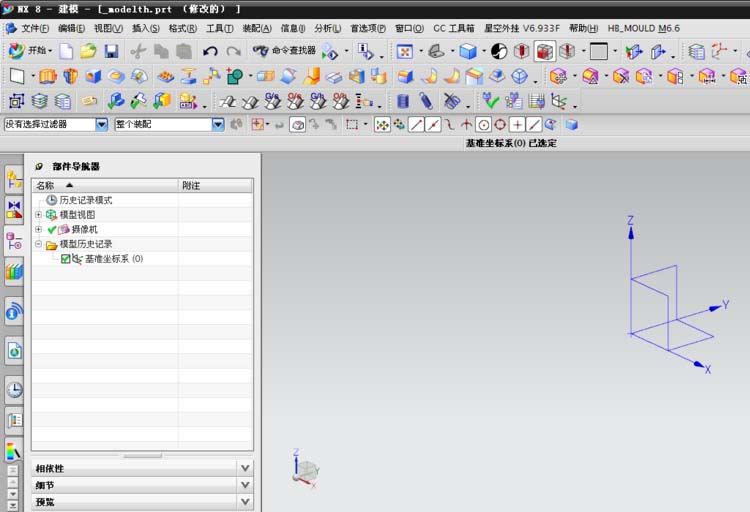
2、依次点击“插入—曲线—螺旋线”,进入螺旋线对话框。
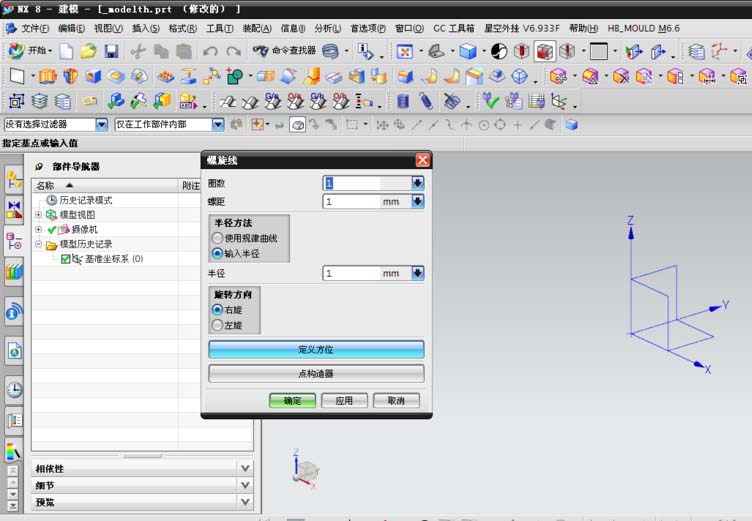
3、编辑螺旋线,填入螺旋线参数,螺距和半径尽量设置接近数值,后边效果会好点。点击确定,生成螺旋线。
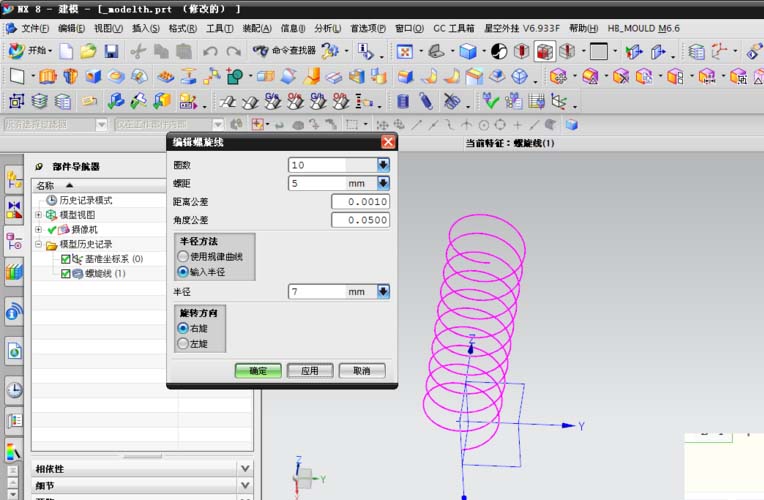
4、分割螺旋线,通过“编辑—曲线—分割”,进入分割曲线对话框。曲线选择整个螺旋线,分割段数要合理,点击确定。
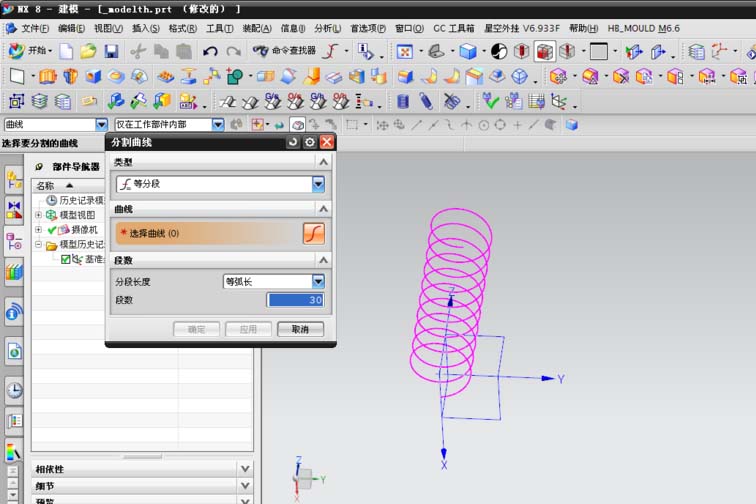
5、然后点击“拉伸”按钮,进入拉伸对话框,截面选择整个分割的螺旋线,“矢量方向”选择Z轴,“极限”中的距离要设置小于螺距,“偏置”设置为对称,开始和结束设置一样。
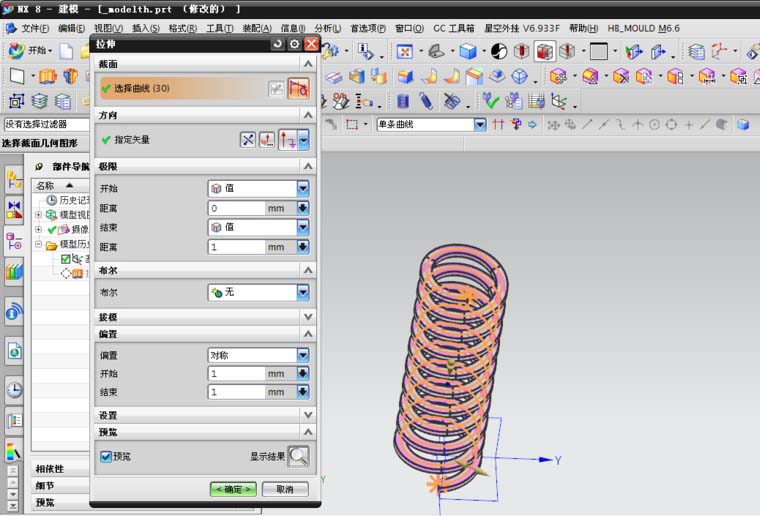
6、点击确定,生成拉伸的弹簧。
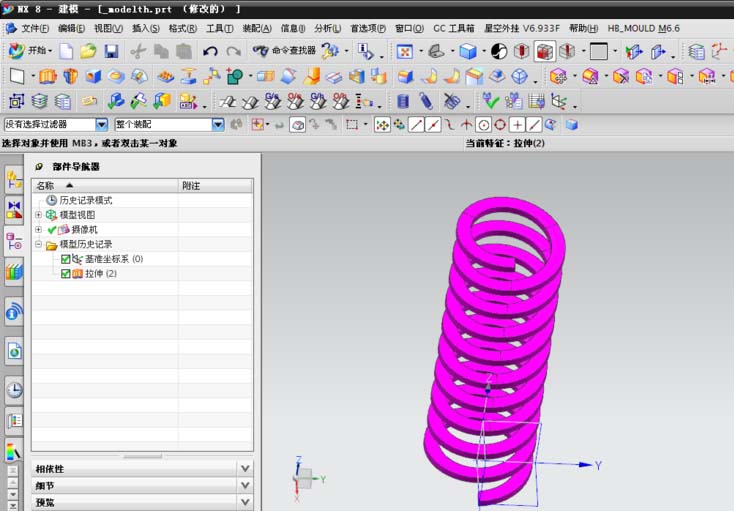
以上这里为各位分享了UG使用拉伸命令制作弹簧模型的操作流程。有需要的朋友赶快来看看本篇文章吧。
End