

一些新手朋友可能不知道使用Eclipse配置JDK的详细操作,今天小编就讲解使用Eclipse配置JDK的操作方法哦,希望能够帮助到大家呢。
使用Eclipse配置JDK的详细操作

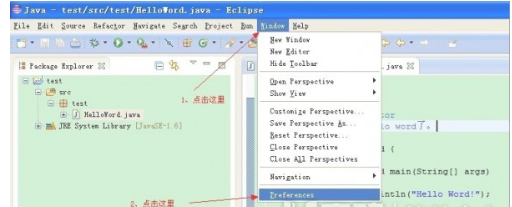
(window -> preference -> java -> install jres -> add -> standard vm -> 设置好相应的jre home)
1、点击eclipse菜单栏的window下拉菜单选中preference
2、点击preference进入配置项管理对话框,展开Java,再选中Installed JREs,右边窗口就出现了jdk配置项了
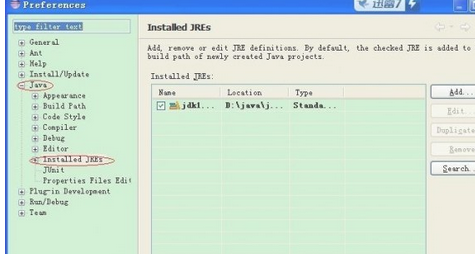
3、点击Add按钮,进入jdk选择对话框
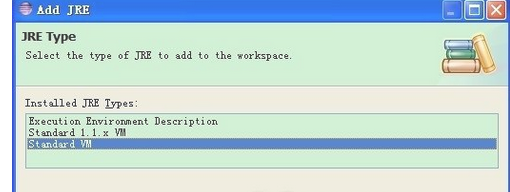
4、这里会要求选中一个jre版本添加到工作空间中,我们选择第三个Standard VM,点击“Next>”按钮,进入具体的jre选中页面。
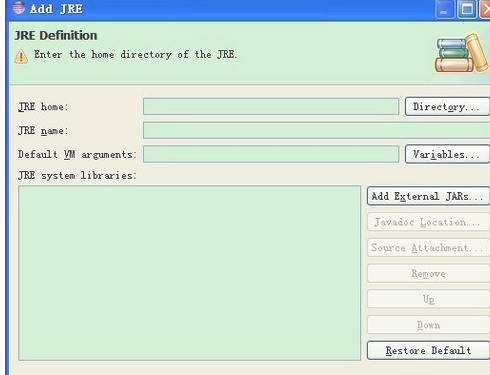
5、点击“directory”按钮,进入jdk所在文件夹选择对话框,找到你的jdk解压目录,选中,点“确定”即可
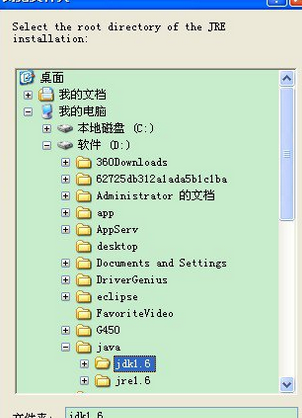
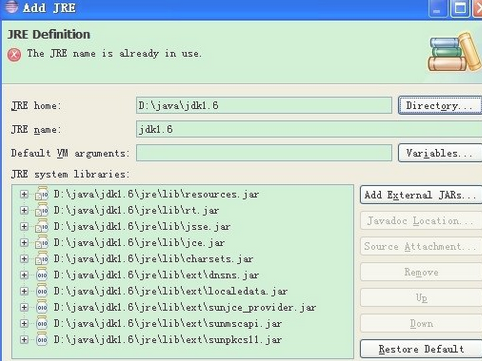
6、选中后,回到自动回到eclipse的jdk选中对话框,选中的jdk相关信息会填入对话框中,点击“finish”即可。下面我这里出现红叉,是因为我选中的jdk是eclipse已经绑定了的。无需重复绑定了。
以上这里为各位分享了使用Eclipse配置JDK的详细操作。有需要的朋友赶快来看看本篇文章吧。
End