

今天小编和大家一起学习的是如何设置电脑文件禁止复制到U盘,一定有许多朋友很是期待吧,下面就是设置电脑文件禁止复制到U盘的方法。
设置电脑文件禁止复制到U盘的方法
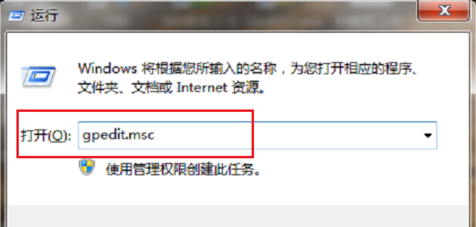
在win7电脑上按win+R键,打开运行,输入gpedit.msc,如下图所示:
打开本地组策略编辑器之后,点击计算机配置中的管理模板,如下图所示:
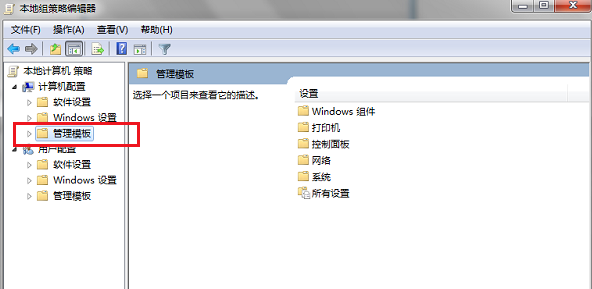
依次点击计算机配置->管理模板->系统->可移动储存访问,在可移动储存访问的右侧找到可移动磁盘:拒绝写入权限,如下图所示:

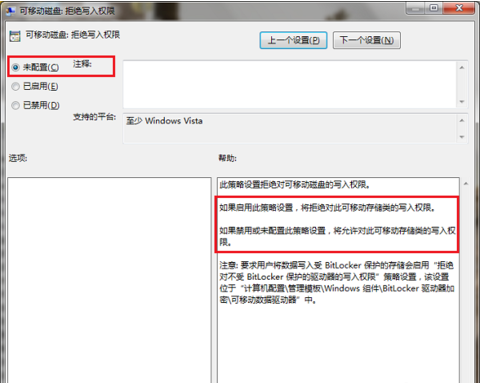
双击可移动磁盘:拒绝写入权限进去,可以看到默认是未配置,在右下方可以看到关于这项权限的介绍,如下图所示:
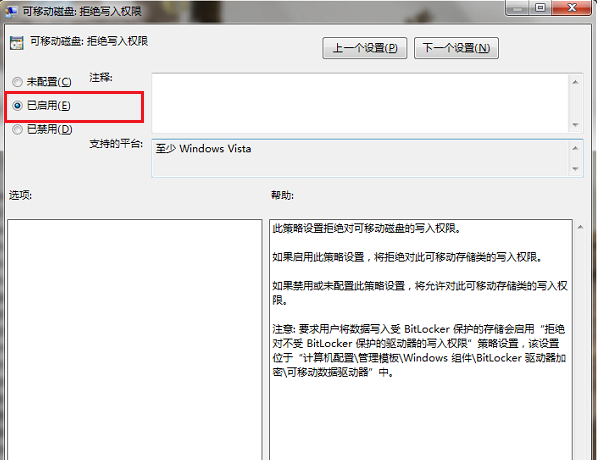
我们将默认的未配置改成已启用,点击确定,就可以禁止电脑文件复制到U盘了,如下图所示:
点击确定之后,我们可以尝试将电脑文件复制到u盘,可以看到出现弹框不能复制,如下图所示:
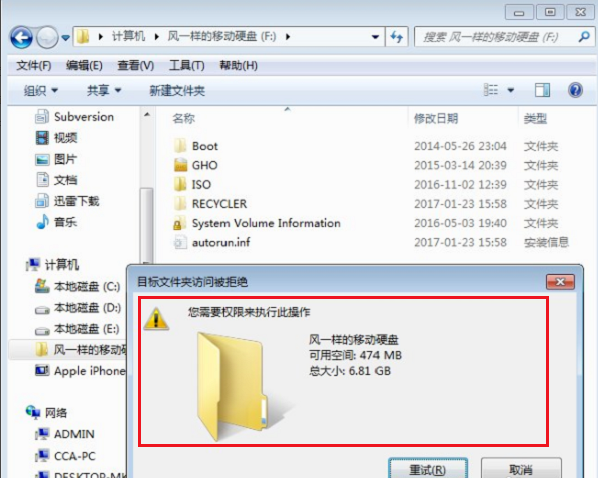
按照以上步骤进行设置,Win7系统就可以禁止电脑文件复制到U盘了。
上面就是为各位亲们带来的设置电脑文件禁止复制到U盘的教程,一起去了解了解吧。
End