有些用户在使用蜜蜂剪辑时,还不太了解蜜蜂剪辑是如何制作滚动字幕的操作,下面小编就讲解蜜蜂剪辑制作滚动字幕操作方法吧。
蜜蜂剪辑制作滚动字幕的操作内容

1、首先安装蜜蜂剪辑软件;
2、打开软件,选择自己所需视频比例,手机竖屏视频选9:16,横屏观看选16:9,传统视频选4:3,淘宝主图视频选3:4,Instagram视频选1:1。后两者可以先随意点击一款比例,打开软件后,击左上方的“文件”>“新建项目”选择。

3、点击“导入”或直接拖拽上传自己要添加滚动字幕的视频,并点击视频中“+”添加到视频轨道;
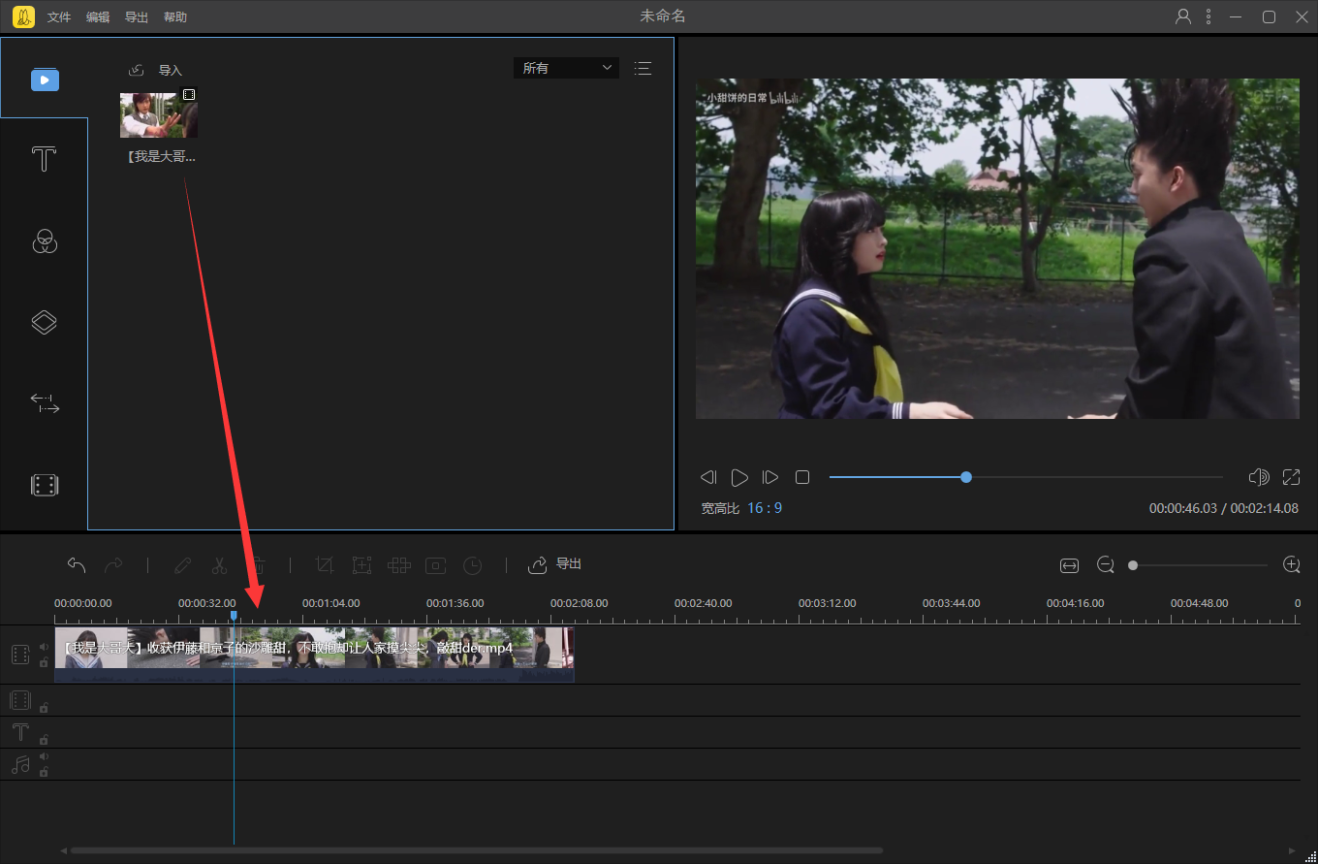
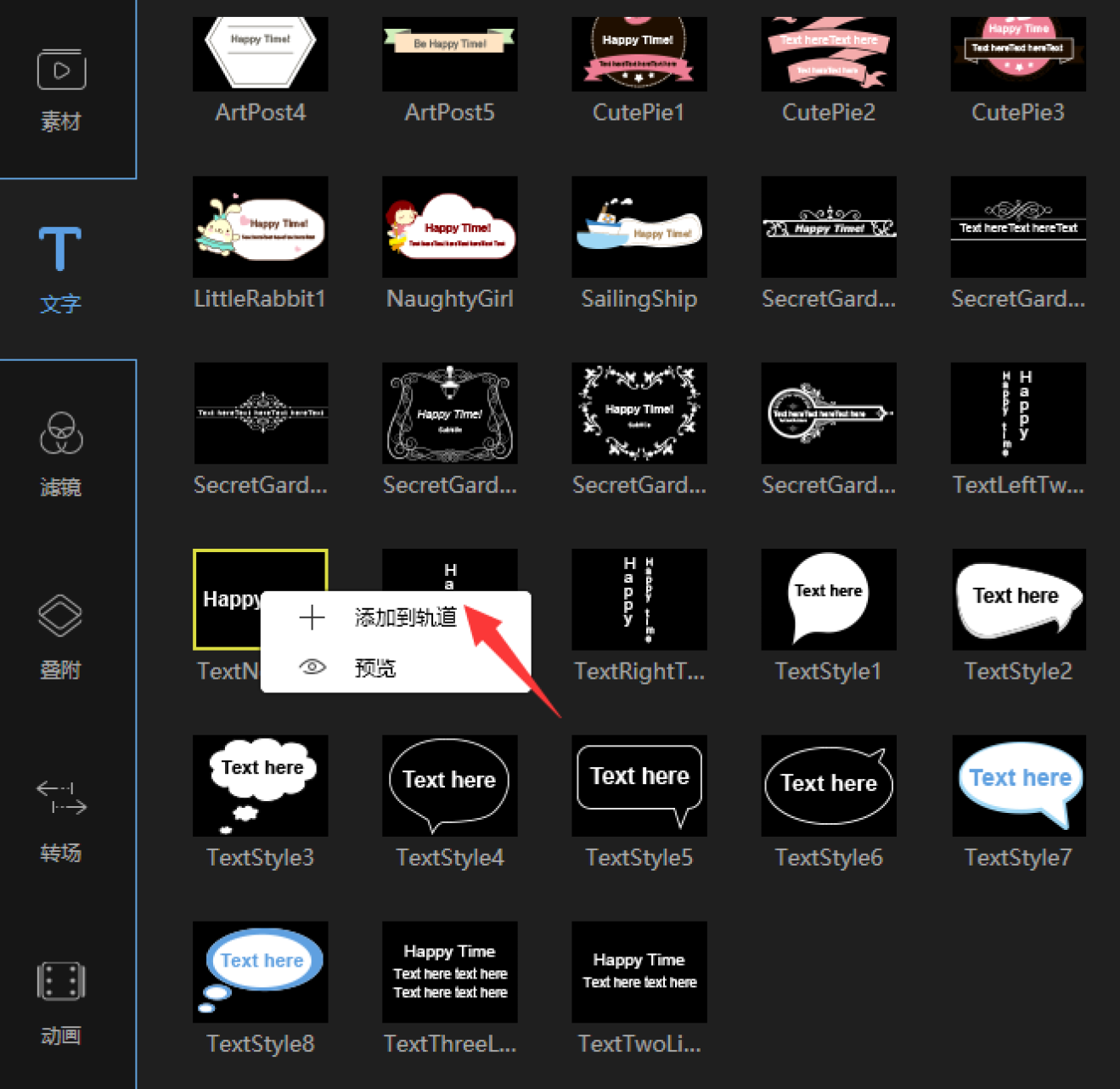
4、然后在文字素材中挑选一款合适的,右击选择添加到轨道。
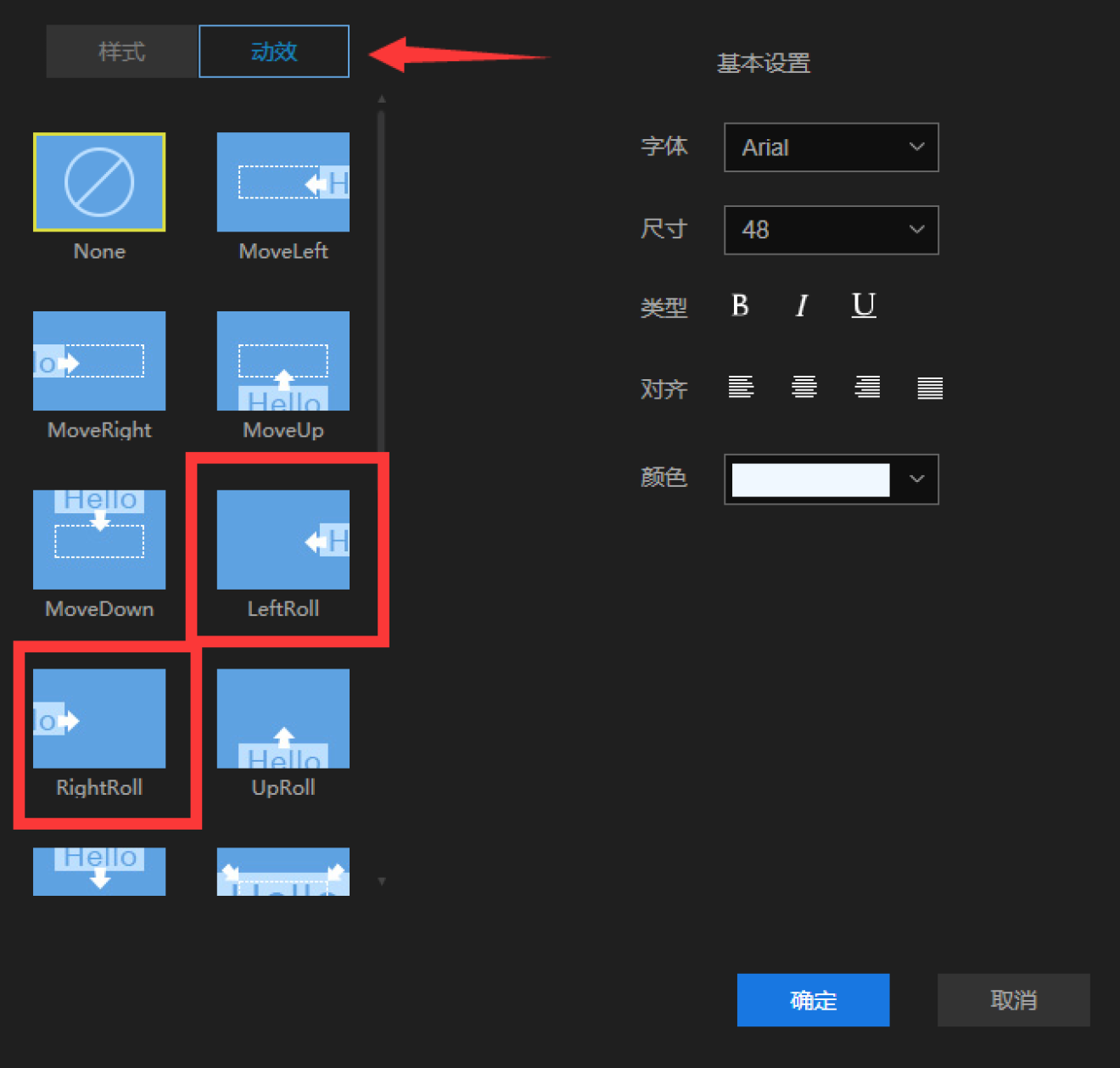
5、双击文字素材可更改内容,样式等。然后在动效里选择从左到右滚动,或从右到左滚动。
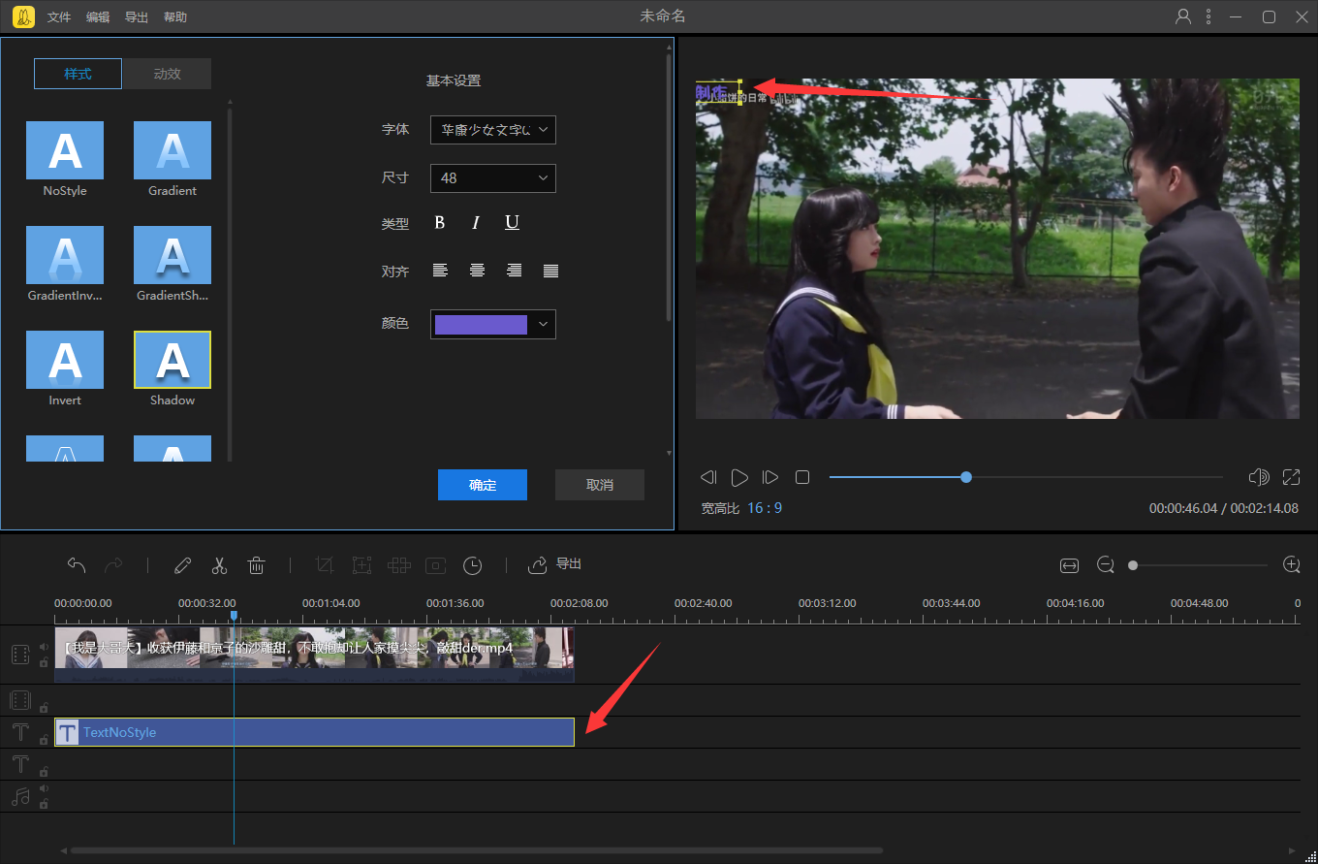
6、把素材内容移动到视频最边缘的位置,将持续时间延长至整个视频,确定即可。
7、最后点击“导出”,就能保存到本地了。
上文就讲解了蜜蜂剪辑制作滚动字幕的操作内容,希望有需要的朋友都来学习哦。
 扫一扫,访问手机页面

2026-02-18

2026-02-22

word换行不自动编号在哪里设置?word换行不自动编号的设置方法
2026-02-16

2026-02-18












