步骤如下:
1、下载CentOS系统:
CentOS 国内下载源 下载地址:
http://mirrors.aliyun.com/centos/7/isos/x86_64/ 阿里云开源镜像
https://mirrors.cnnic.cn/centos/7/isos/x86_64/ 清华大学开源镜像
http://centos.ustc.edu.cn/centos/7/isos/x86_64/ 中国科学技术大学
http://mirror.lzu.edu.cn/centos/7/isos/x86_64/ 兰州大学
http://mirrors.163.com/centos/7/isos/x86_64/ 网易
http://ftp.sjtu.edu.cn/centos/7/isos/x86_64/ 上海交大
http://mirrors.cn99.com/centos/7/isos/x86_64/
http://mirrors.sohu.com/centos/7/isos/x86_64/
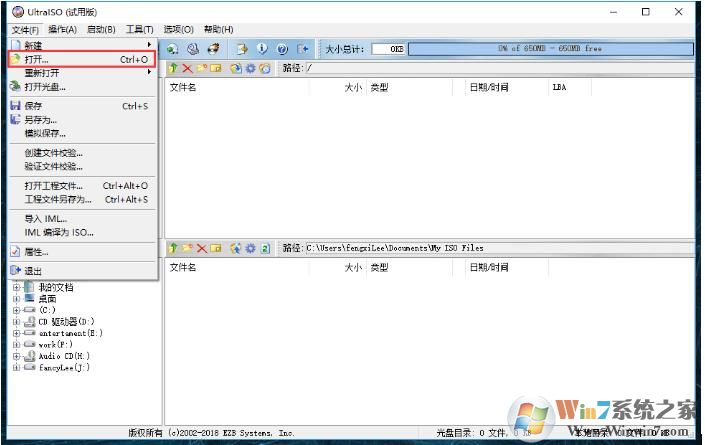
下载好之后使用UltraISO,即软碟通制作启动盘,打开iso镜像。、
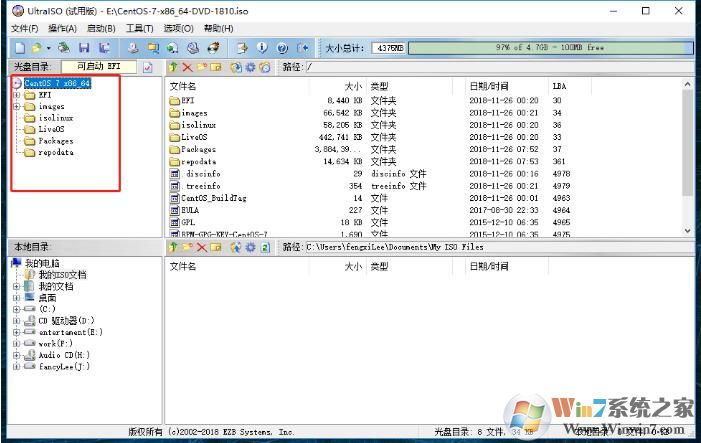
2、然后就会加载很多的文件夹(如果加载不出来就是软碟通的版本问题)
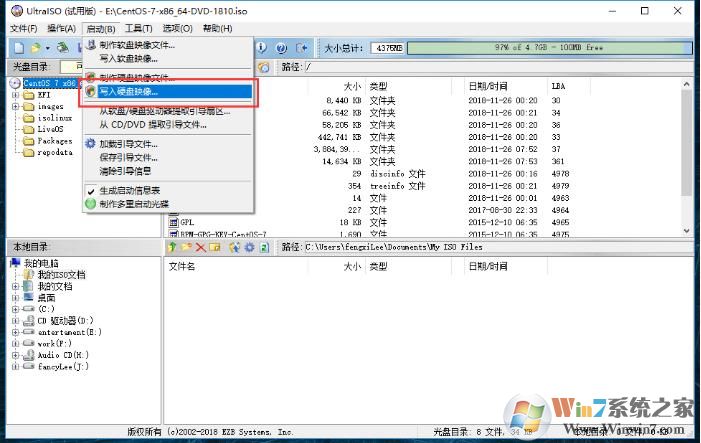
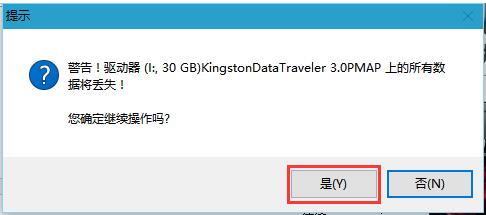
3、写入U盘,建议先格式化。
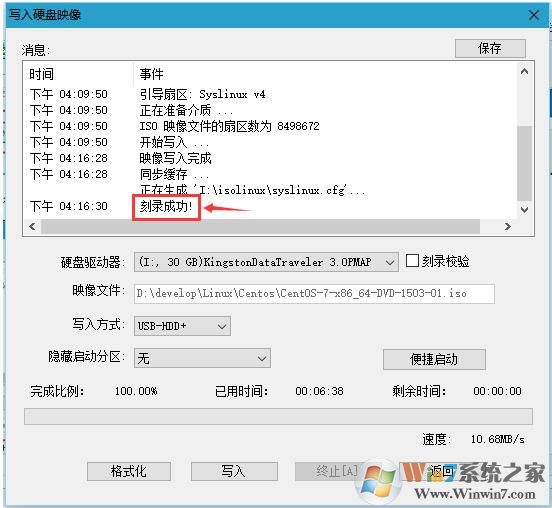
4、这里参数要选择一下,USB-HDD+,隐藏启动分区选择无。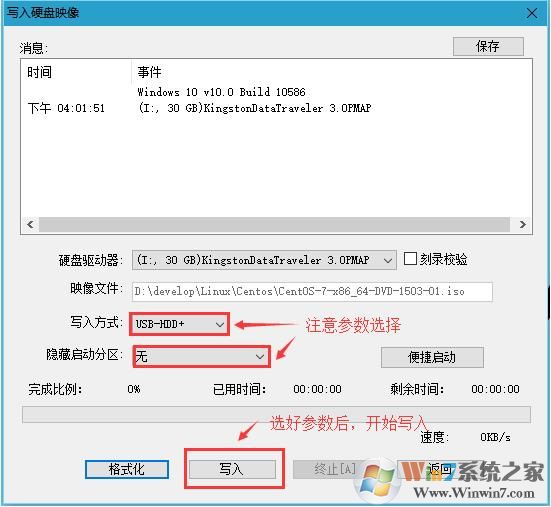
5、写入100%之后,提示刻录成功,这时CentOS安装盘就制作完成了。
如果不知道如何安装CentOS那么可以参考Win10安装CentOS 7双系统详细教程
End