刚入手Word文档的朋友,还不太了解如何启用Word中导航窗格工具的操作,小编今天就带来启用Word中导航窗格工具的图文操作过程,感兴趣的小伙伴们一起学习一下吧
启用Word中导航窗格工具的使用操作讲解

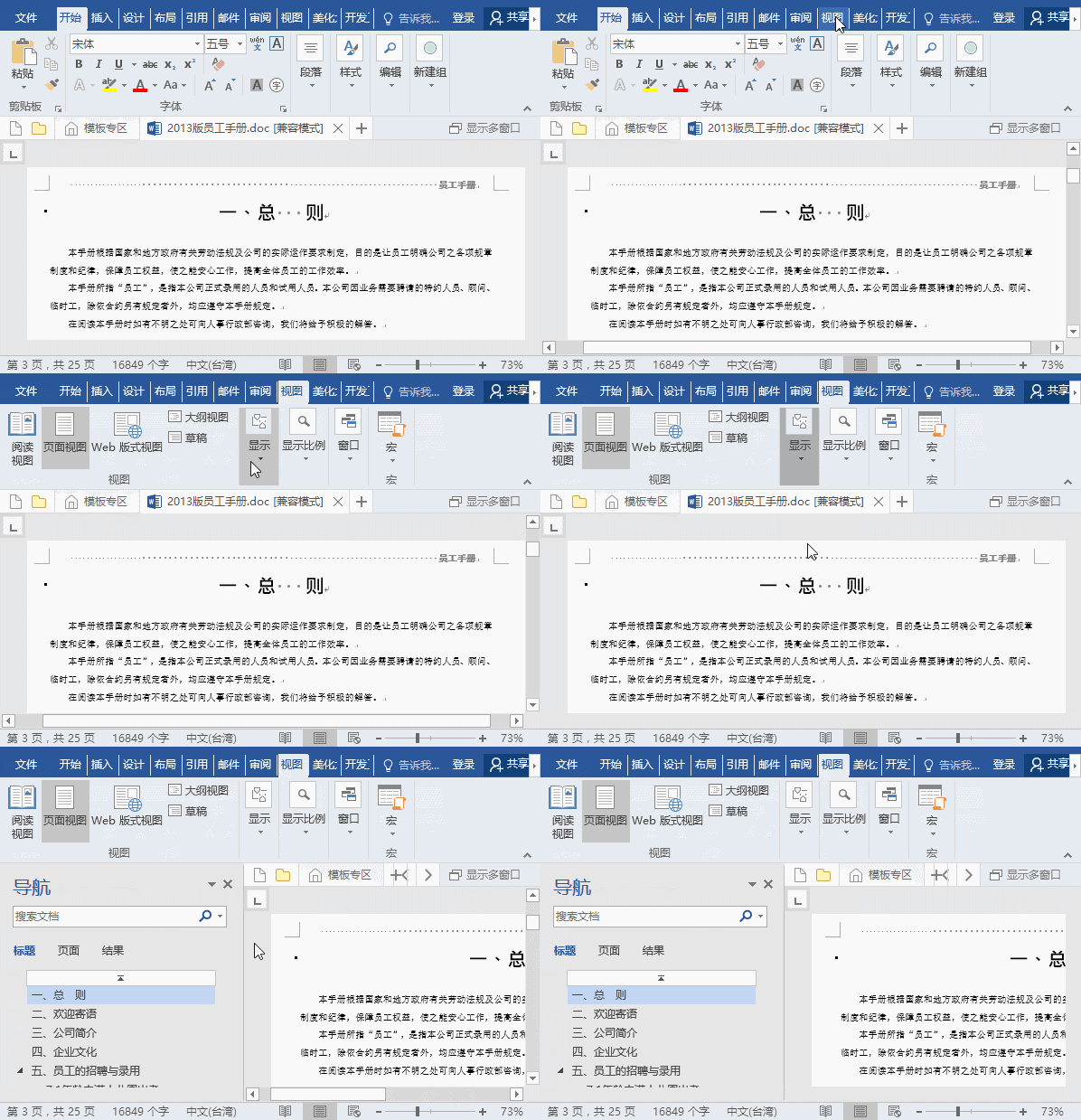
打开一份Word文档,点击菜单栏的【视图】——【显示】——【勾选导航窗格】,在左侧会显示导航栏目,你就可以大致了解文章内容。
Word中导航窗格工具的作用
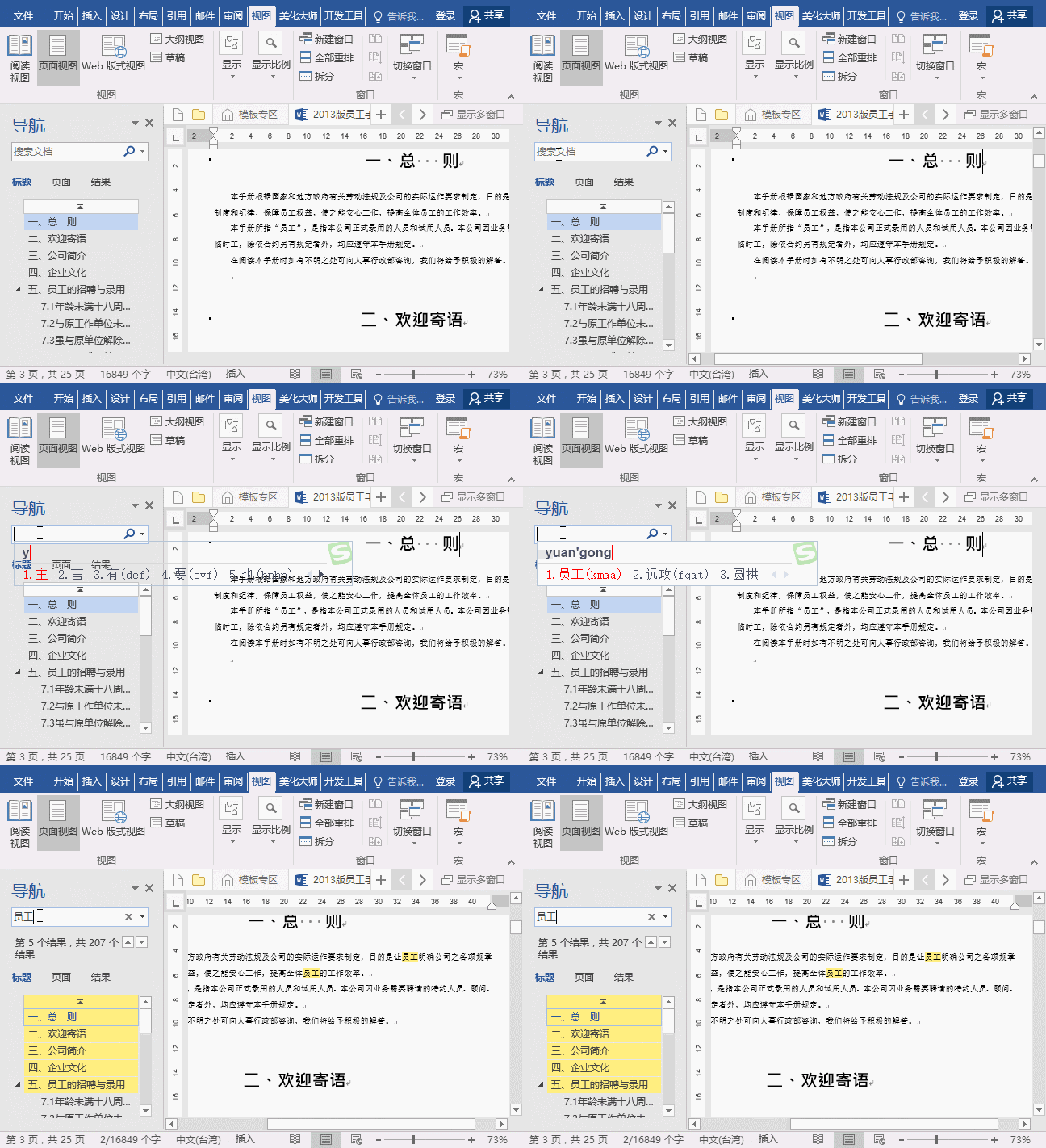
快速定位到指定的文本内容
需要查找文章中的某个词组,可以在【结果】文本框中输入具体内容,就会立即定位到相关词组并以黄色高亮显示。
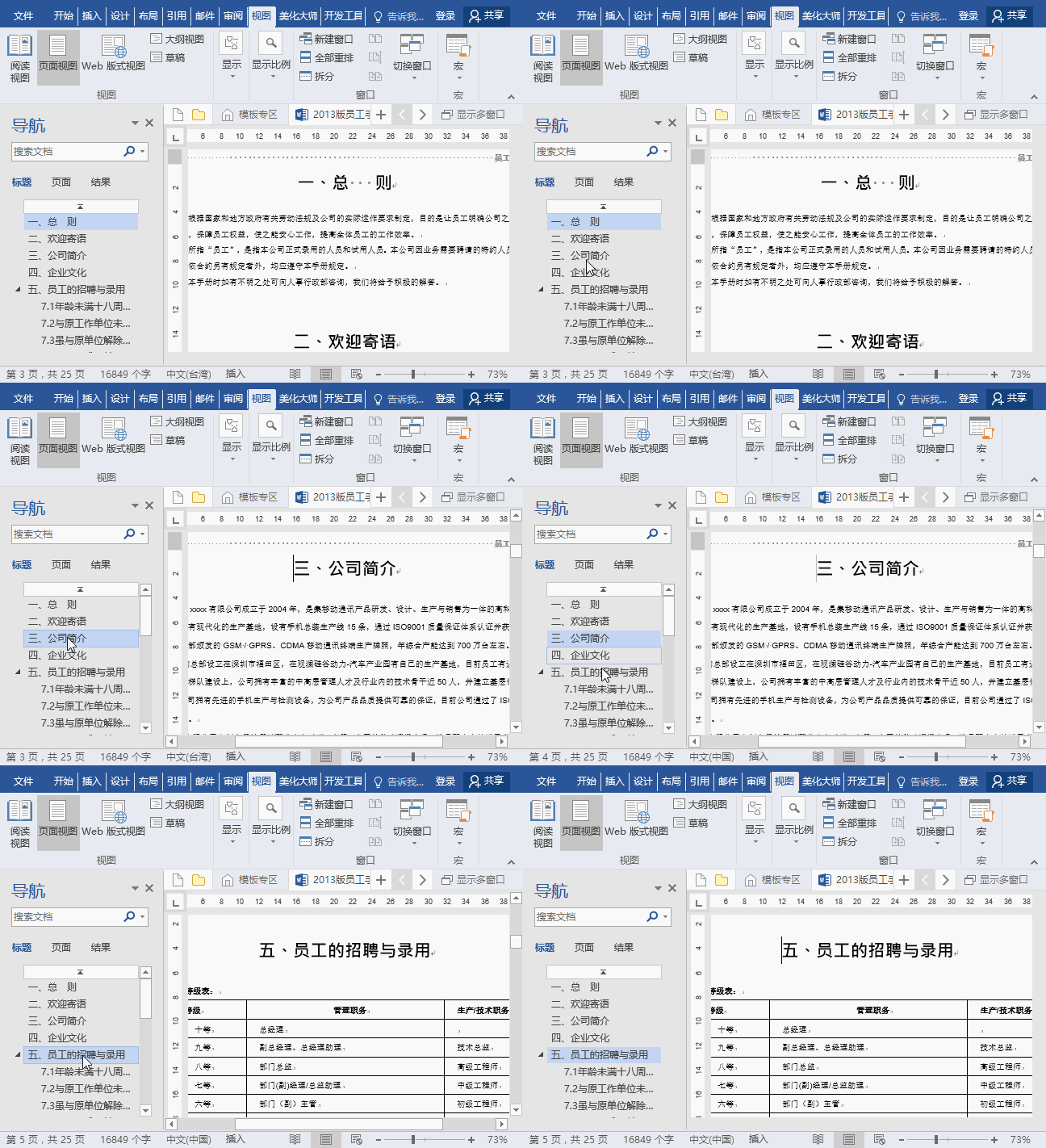
如果需要快速跳转到该标题的起始位置,只需要在导航窗格中单击相应的标题即可。
快速调整文档内容的结构
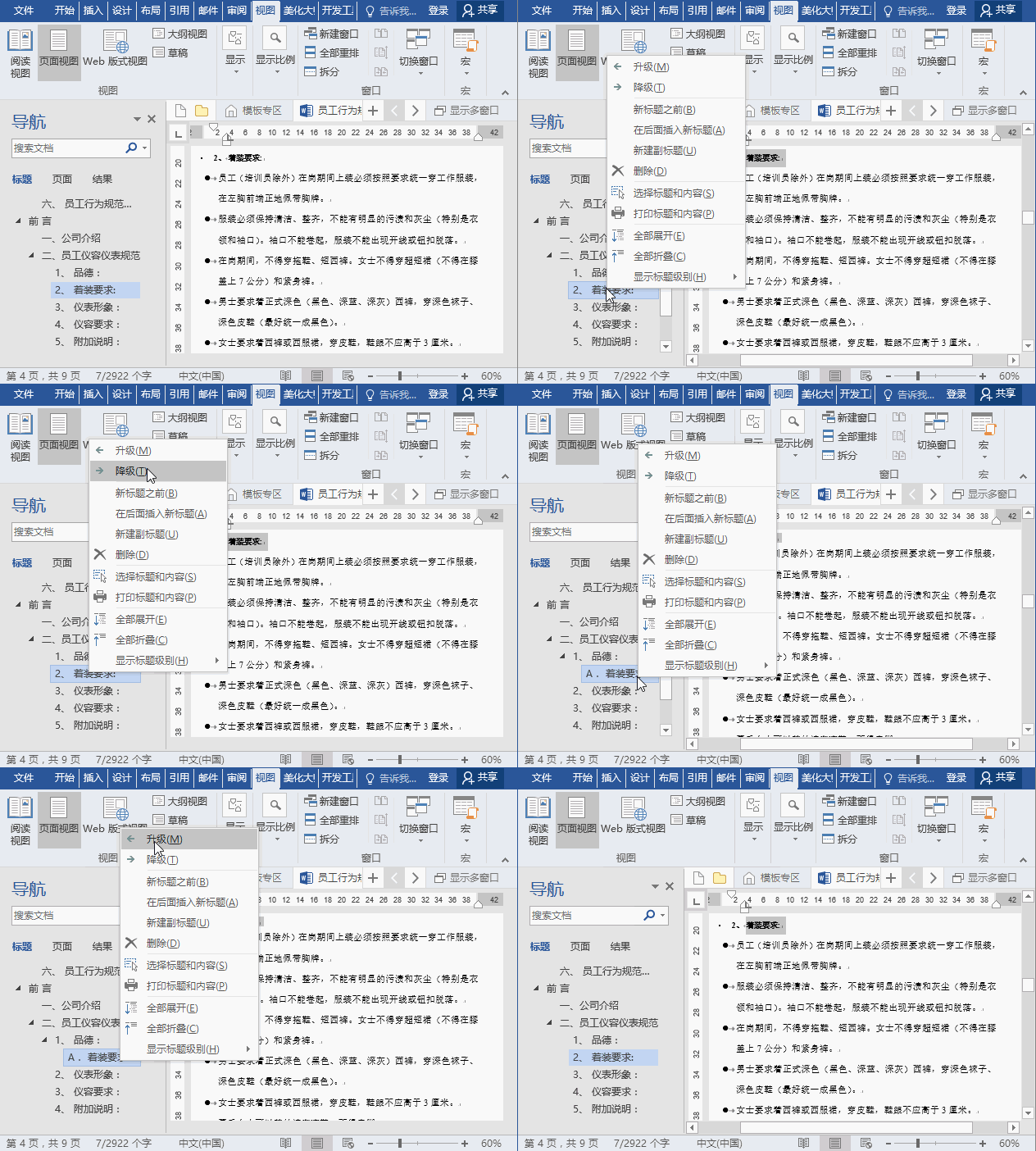
需要调整某些标题的大纲结构,在该标题上右键单击,执行【升级】或【降级】命令即可。
快速移动文本
需要将某一部分内容整体向前、向后移动,可以直接在导航空格中移动大纲结构位,就是这么方便。
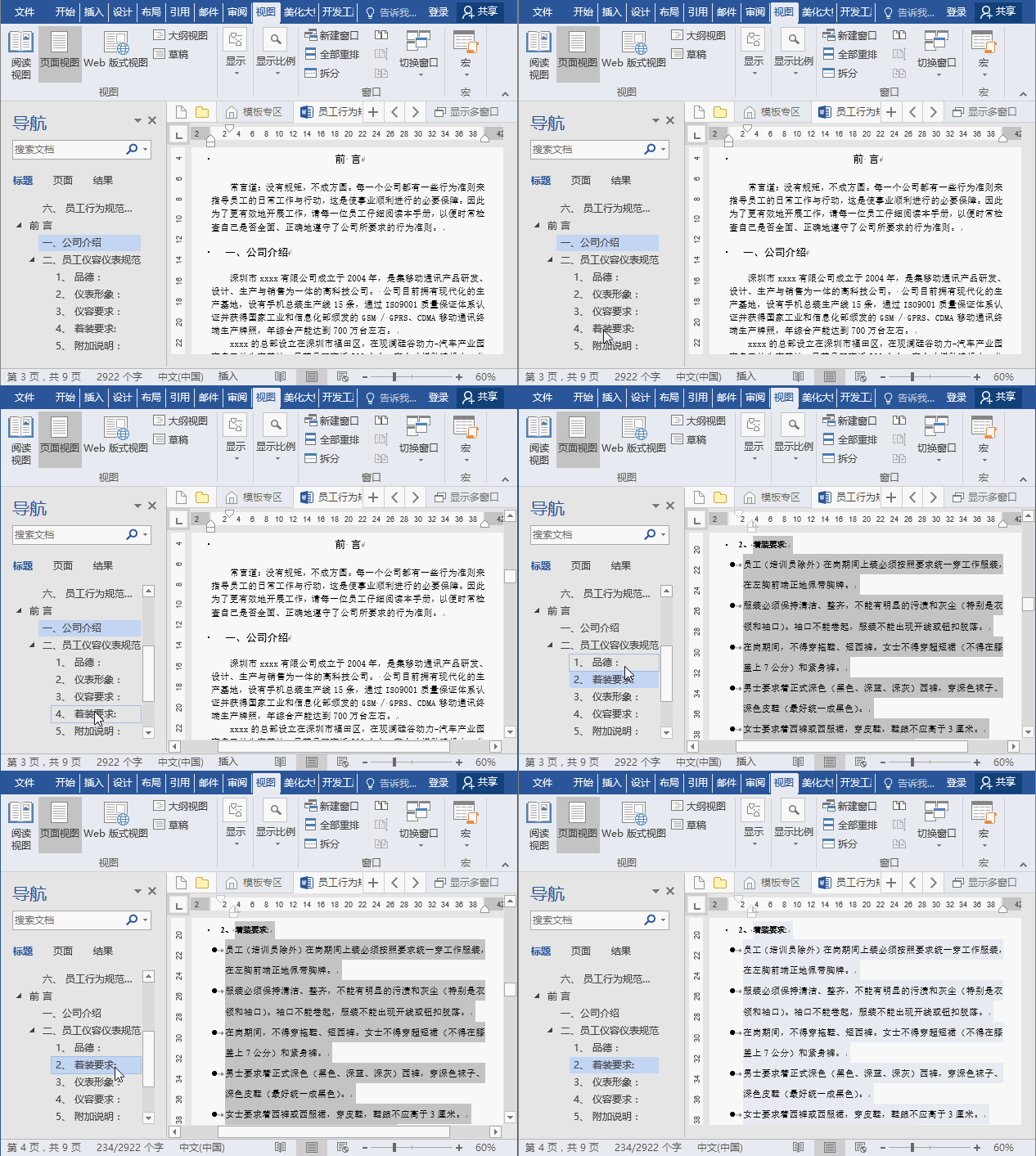
选定内容打印
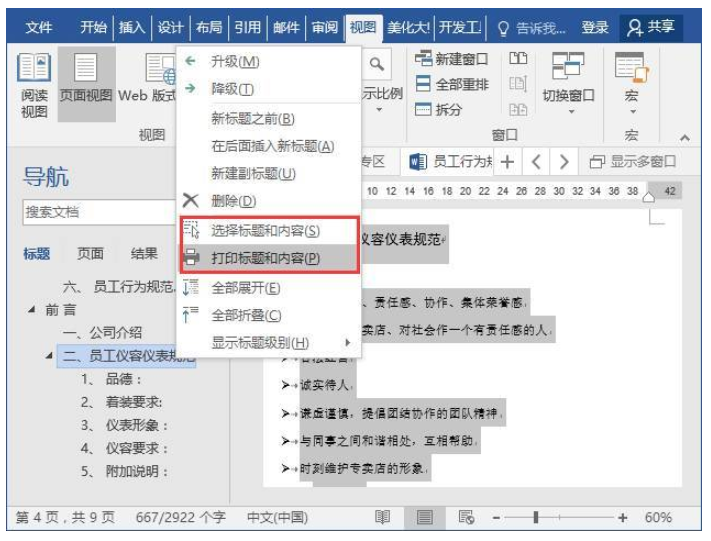
只需要打印文档中的某章节内容,在导航窗格的某一节标题上单击鼠标右键,选择【选择标题和内容】命令,将该标题下的内容全部选中,然后选择【打印标题和内容】,即可打印该标题及下方的内容。
上文就讲解了启用Word中导航窗格工具的具体操作过程,希望有需要的朋友都来学习哦
 扫一扫,访问手机页面

2026-02-18
微软正在尝试取消Win10 “本地帐户”设置,不再允许创建本地账户
2026-02-16

2026-02-16

2026-02-22












