gpt分区不格式化重装win7系统教程:准备工作
1、硬盘安装工具(硬盘安装器 一定要用这个)
2、下载一款Win7系统解压出GHO文件,放到除C盘以外的硬盘;
推荐:Win7旗舰版64位安装版ISO镜像下载
3、把下载的硬盘安装器和系统镜像一起放在D盘;(不要放在U盘里,否则不能安装)
开始安装
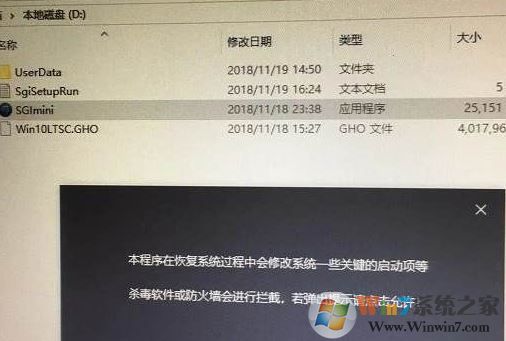
1、我们打开硬盘安装器,SGImini.exe,Win10建议右键管理员身份运行(运行前一定要先关闭杀毒软件)
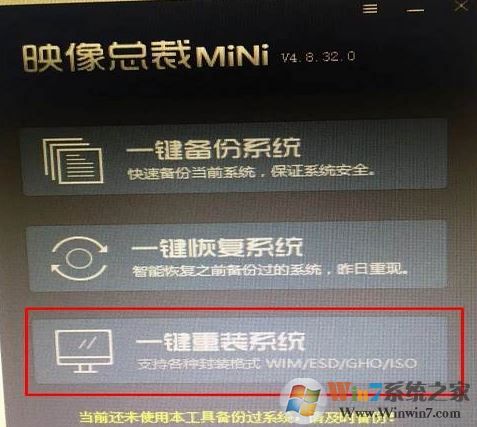
2、在打开的软件界面点击 一键重装系统选项,如图:
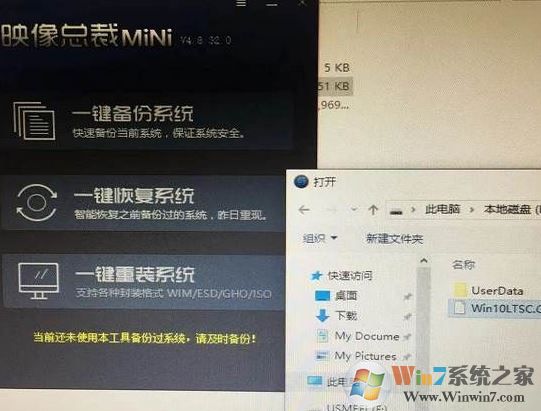
3、此时我们选择之前解压出来的win7系统的GHO镜像文件;
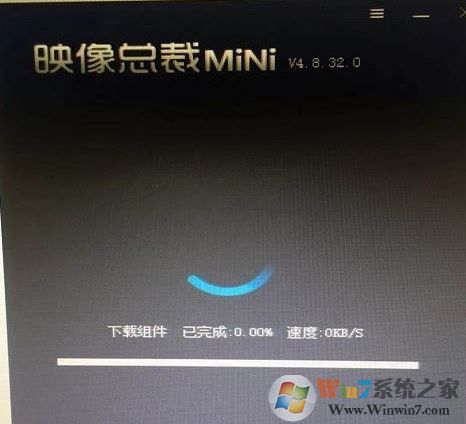
4、此时该软件会联网下载WINRE恢复环境,为了正常在uefi模式下安装GHOST系统,我们只需耐心等待自动下载;
5、等待下载完成,重启后会开始系统恢复操作;
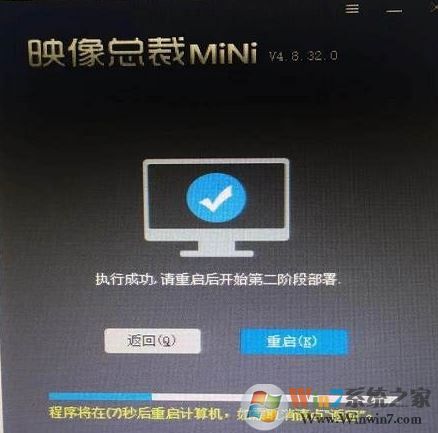
接着我们只需耐心等待自动完成安装即可!
以上便是GPT分区不格式化重装win7旗舰版操作系统的方法!End