果玩软件园:为用户提供海量热门软件、游戏等手机资源下载服务!

装机必备热门标签玩游戏装软件BT游戏H5游戏看教程专题游戏盒子手机版

果玩软件园

所在位置:首页 > 资讯教程 > 系统教程 >  > 详情

华擎Z390主板改Win7 BIOS设置(关闭安全启动+关闭UEFI启动+U盘启动)教程

文章来源:网络作者:幻想发布时间:2026-05-30 03:05:10

360集合包
360集合包
360集合包,一键装机、快捷方便。
Ready首先华擎Z390主板是支持装Win7系统的,不过我们要在BIOS中进行设置,如关闭返券黄牛启动,然后把UEFI启动换成传统模式,带下载一款支持USB3.0的win7 64位旗舰版系统,这样安装时就不会出现键盘鼠标不能动,甚至是蓝屏问题了。改BIOS之后,进入硬盘分区为MBR模式就可以安装Win7了,这里小编把主要的BIOS设置部分分享给大家。


华擎Z390主板改Win7 BIOS设置(关闭安全启动+关闭UEFI启动)

1、重启电脑连续按[DEL]键或F2进入BIOS设置,然后再按F6进入高级模式,如下图所示;
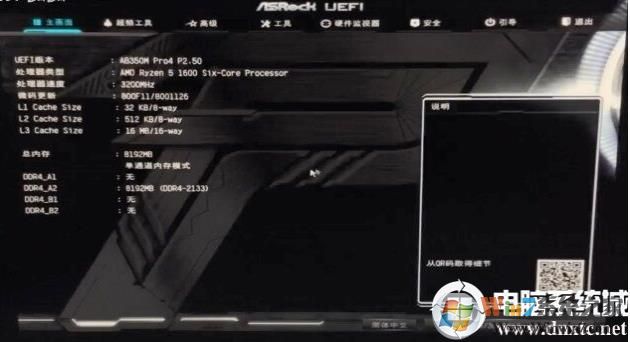


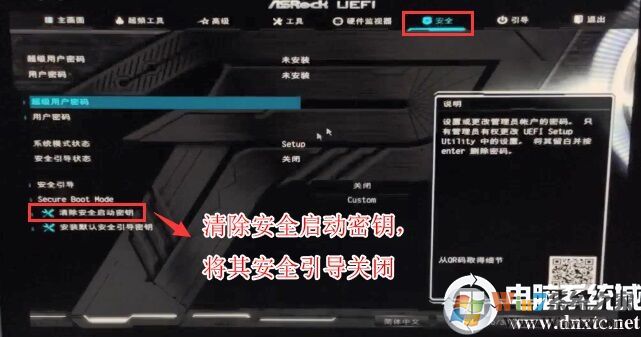
2、按键盘方向键右键切换到"安全"选项,选择下面的“清除安全启动密钥”将其关闭安全启动安装win7,如下图所示;


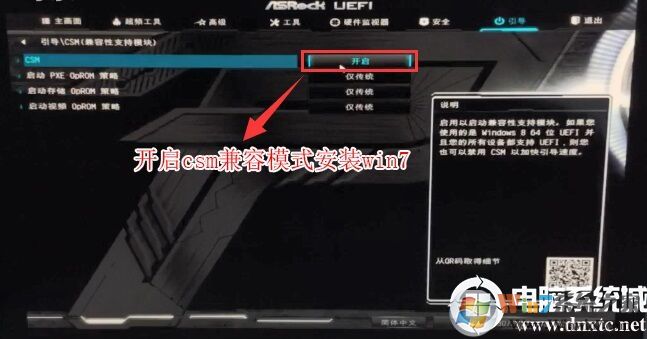
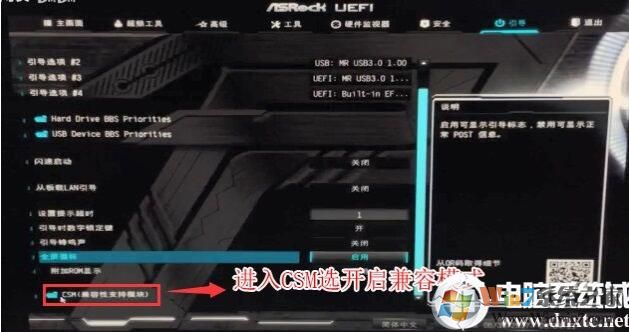
3、再键盘方向键右键切换到"引导"选项,进入csm菜单开启“兼容模式”,如下图所示;


4、改好bios按键盘上的F10保存,如下图所示;
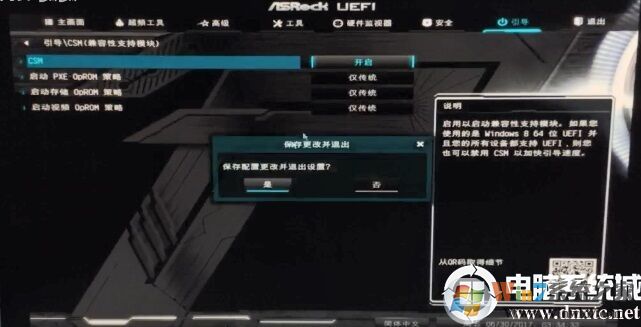


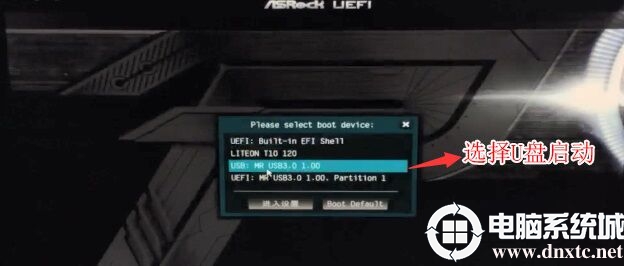
5、插入U盘启动盘,重启不停的按F11,选择识别到U盘启动项(默认有uefi U盘启动和传统模式,这里记得要uefi启动的就要制作支持uefi的U盘启动),回车,如下图所示;


U盘启动之后,就是分区模式如果本来是MBR方式的那就不用管了,如果是GPT分区,可以删除所有分区,然后转换为MBR,之后GHO恢复就可以正常安装Win7系统了,和其他电脑Win10改Win7的步骤是一样的,这里不再缀述。
End
复制本文链接资讯文章为果玩软件园所有,未经允许不得转载。
热门游戏MORE+
    相关资讯MORE+
      最新录入
      热门资讯
        新游新品榜
        手机游戏
        手机软件
        手游下载
        装机软件
        精选专题
        游戏排行榜