有很多用户在电脑中发现有RavMonD.exe进程,不知道是什么,并且这个进程占用系统资源非常多,如CPU、骨存占用高等问题,那么针对该情况下面小编和大家分享下如何彻底关闭删除RavMonD.exe进程。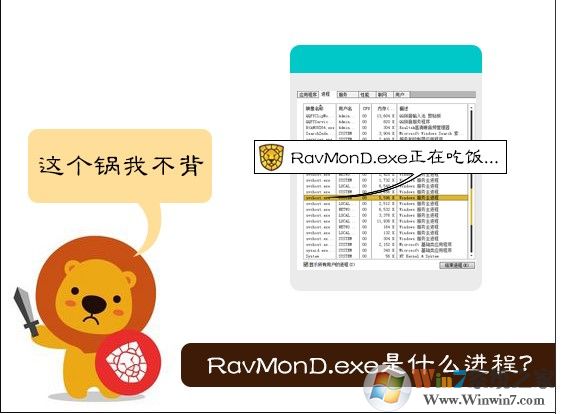
RavMonD.exe是什么进程?
程序厂商:瑞星®Rising
进程描述:瑞星杀毒软件相关监控程序
进程属性:不是Windows系统进程
使用网络:是的
启动情况:和瑞星杀毒软件一起启动
从上面的进程信息我们可以看到,一般情况下RavMonD.exe 这个进程属于瑞星杀毒软件的一个组成部分,瑞星杀毒在当年拥有非常多的使用用户,现在由于杀毒软件都是免费的多,所以使用者已经很少了!如果你不是自己安装上了这款杀毒软件,那么可以卸载或是删除它。
RavMonD.exe进程怎么彻底关闭删除?
一般来说按正常步骤卸载瑞星杀毒软件即可。打开控制面板,然后在卸载中找到瑞星杀毒,右键卸载即可。如果遇到卸载不了的情况可参考:瑞星杀毒软件删不掉无法卸载怎么办