今天小编讲解了在迅捷CAD编辑器在CAD中连续复制步骤,下文就是关于在迅捷CAD编辑器在CAD中连续复制的教程,一起来学习吧。
迅捷CAD编辑器在CAD中连续复制的操作步骤

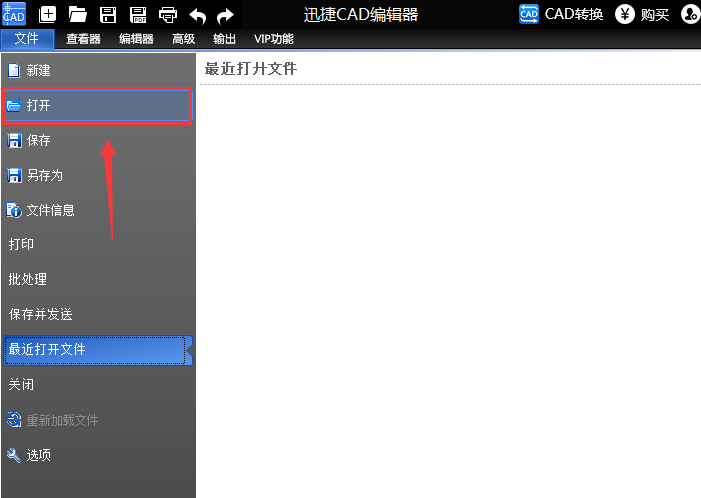
打开迅捷CAD编辑器软件,点击界面“文件”选项,然后再点击“打开”按钮,将要进行编辑的CAD文件打开。
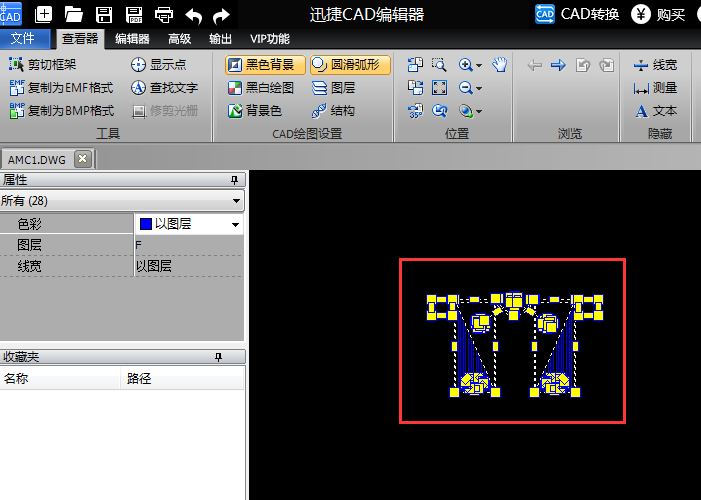
CAD图纸文件后,若要对CAD文件的图形进行连续复制,那就先选中需要复制的图形。
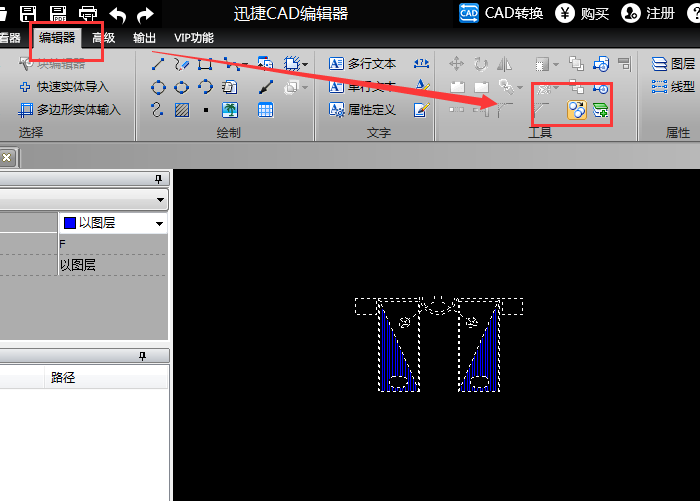
点击“编辑器”选项,在工具栏里选中“复制对象”功能,并在图形上点击选择一个基点。
在绘图区中点击需要复制的位置,即可对选中的图形进行连续复制,复制完成后,再次点击“复制对象”或按“Esc”键可取消该工具的使用。
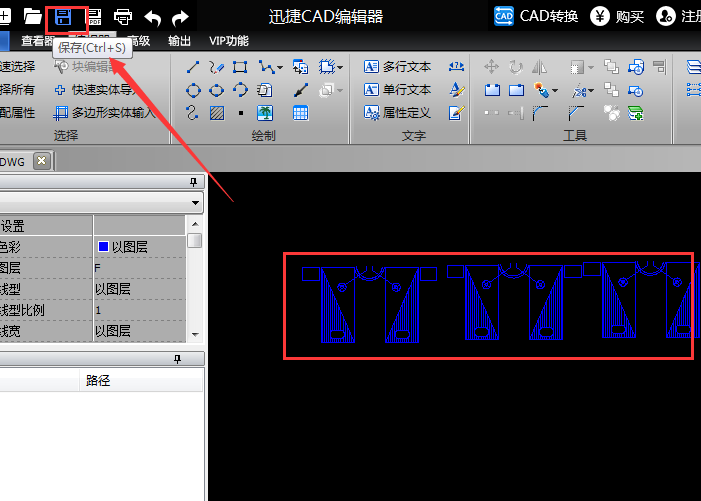
按照上述方法进行操作,就可以在CAD图中进行连续复制
上面就是小编为大家带来的迅捷CAD编辑器在CAD中连续复制的相关操作技巧 ,一起来学习学习吧。
 扫一扫,访问手机页面
时间:02-17
时间:02-18
时间:02-17
时间:02-18


2026-02-17

2026-02-17

2026-02-17

2026-02-16













