大家或许不知道PPT设置返回首页按钮的操作,那么今天小编就讲解PPT设置返回首页按钮的图文操作方法哦,希望能够帮助到大家呢。
PPT设置返回首页按钮的操作步骤

方法1:利用超级链接功能。
具体方法如下:打开PPT,在后一张幻灯片上插入一个文本框,然后写上“返回首页”。(如下图1处)
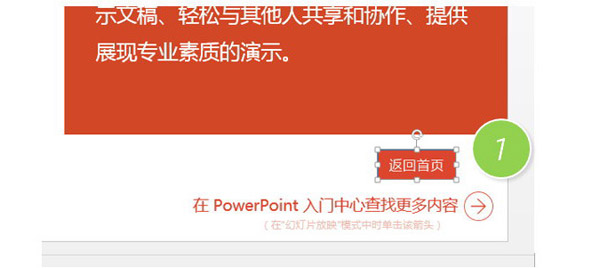
然后单击鼠标右键,进行“超链接”设置。(下图2处)

然后在新弹窗口中,选择“本文档中的位置”(下图3处),在右侧文档中的位置选择“第一张幻灯片”。(下图4处)然后单击确定搞定。

如果你嫌弃画文本框写字麻烦,你也可用高大上一点的功能。
方法2:利用动作按钮
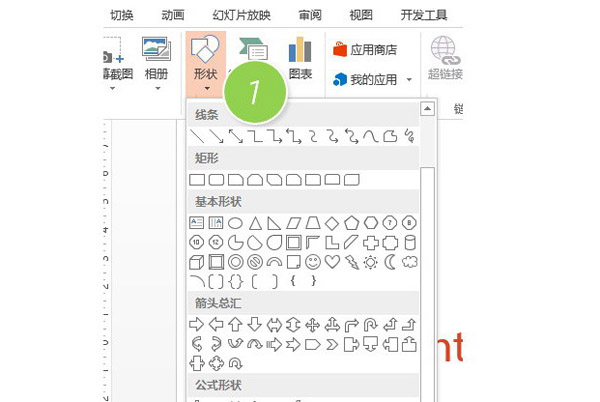
具体方法如下:打开PPT,直接在后一张幻灯片上插入一个动作按钮。(下图2处)。一般我们选“前进或下一项”动作按钮。
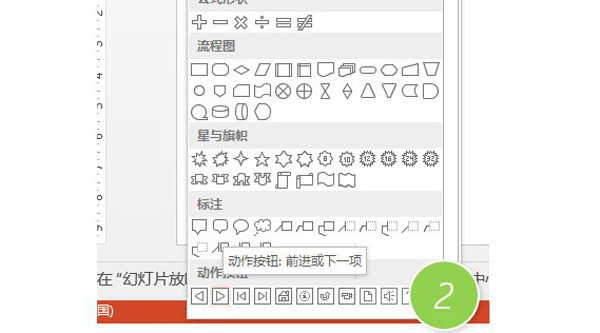
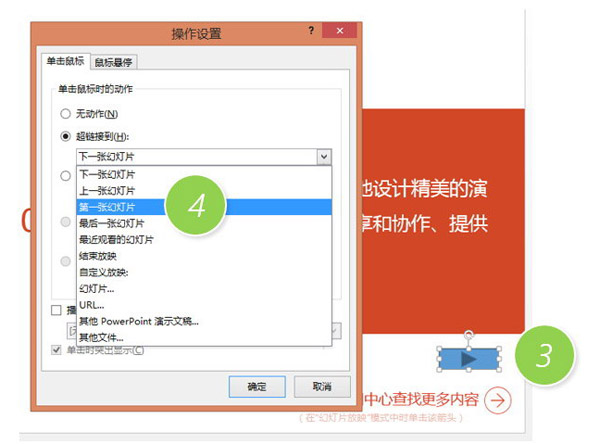
然后在后一张幻灯片处拖拽一下,自动回弹出“操作设置”菜单,选择超链接到“第一张幻灯片”(下图4处),搞定。
上文就讲解了PPT设置返回首页按钮的详细操作过程,希望有需要的朋友都来学习哦。
 扫一扫,访问手机页面

2026-02-18

2026-02-17
七日世界步枪扩容弹匣获取在哪里,找步枪大弹匣,各处掉落点全览
2026-02-17

2026-02-18













