想必不少朋友还不熟悉迅捷CAD编辑器,也不了解更改标注初始单位的操作,下面小编就讲解一下迅捷CAD编辑器更改标注初始单位的图文操作方法吧,希望对你们有所帮助哦。
迅捷CAD编辑器更改标注初始单位的图文操作

1:导入图纸后,将软件默认查看器界面切换至“编辑器”操作窗口,在文字功能区选择“文字(添加一个平行标注)”按钮并激活该命令。
2:使用“标注”命令,鼠标选择一点为标注起点,移动至长度末端即终点处,然后按enter键,即可将该区域长度标注完成。
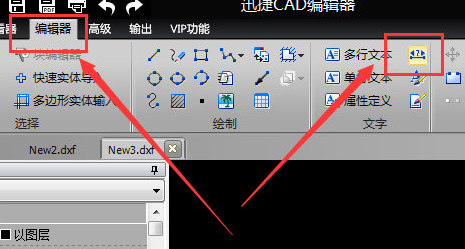
3:在“编辑器”窗口,选择“文字”—“标注样式管理器”。在所弹出的标注样式管理器中可修改“样式名”。系统默认为STANDARD样式
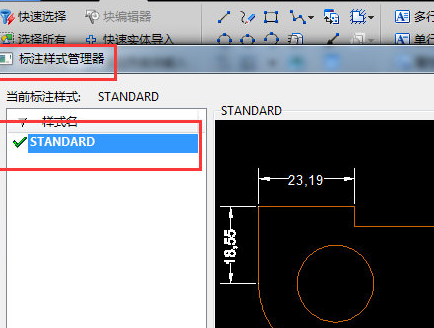
4:在标注样式管理器中有:设置当前、新建、修改、删除、重命名等标注设置。这里我们点击“修改”按钮,进入“标注样式STANDARD”窗口。
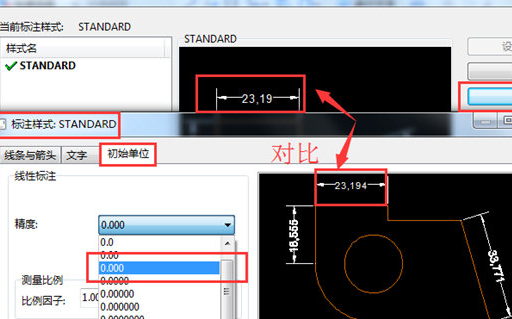
在弹出的对话框可以看到,上方标签的初始单位就是设置标注精度的地方,单击切换至“初始单位”—“线性标注”功能区,选择并修改“精度”设置。(由于原来设置为两位小数,这里调节至三位小数即可)
上文就讲解了迅捷CAD编辑器更改标注初始单位的图文操作,希望有需要的朋友都来学习哦。
 扫一扫,访问手机页面
时间:02-18
时间:02-18
时间:02-17
时间:02-17
时间:02-16


2026-02-16

冬天使用电热毯时,以下哪种行为存在安全隐患?支付宝蚂蚁庄园1月6日答案
2026-02-16

梦幻西游恶魔泡泡大冒险第二章攻略,恶魔泡泡大冒险第二章过关方法
2026-02-18

2026-02-17













