倘若你还不会CAD迷你画图添加图库的操作,就来下文学习CAD迷你画图添加图库的操作步骤吧,希望可以帮助到大家。
CAD迷你画图添加图库的操作流程

1.首先在电脑上下载并安装CAD迷你画图软件,打开该软件后,在左侧菜单栏里可以找到【超级图库】选项,如下图所示。
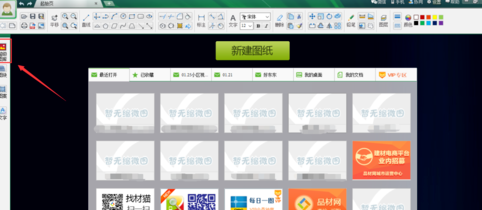
2.点击左侧菜单栏里的【超级图库】选项,弹出超级图库界面,右上方有【添加定制】选项,如下图所示。
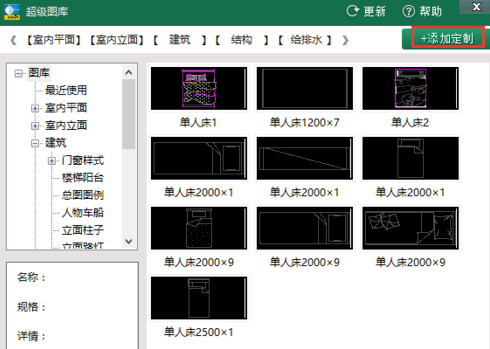
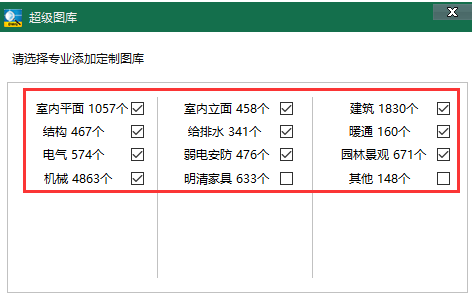
3.点击右上方的【添加定制】选项按钮,弹出添加定制图库选项,勾选要添加的图形,如果室内平面平时用的比较多,就选择勾选该类型的图库,当然,也可以全部勾选备用,如下图所示。
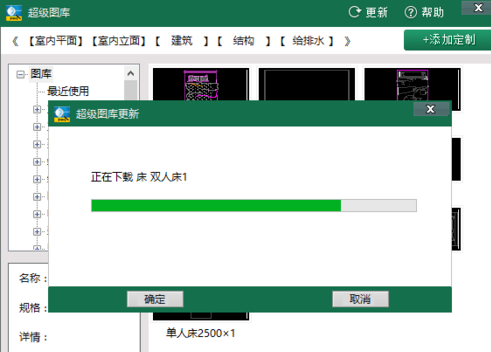
4.勾选完了之后点击确定按钮,接下来开始下载已勾选的图库,如下图所示。
5.下载完毕之后可以通过左侧的形状列表里可以找到已下载的图形,如下图所示。
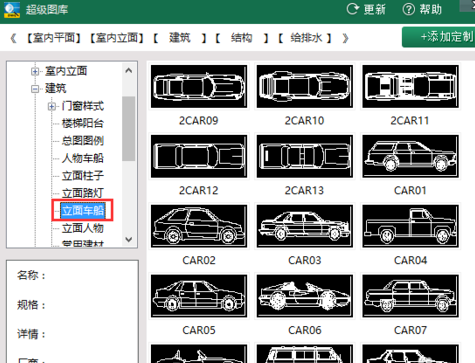
6.点击CAD迷你画图里的新建图纸,然后点击左侧的超级图库,即可从图库列表中选择合适的图纸插入到绘图区域了,如下图所示。
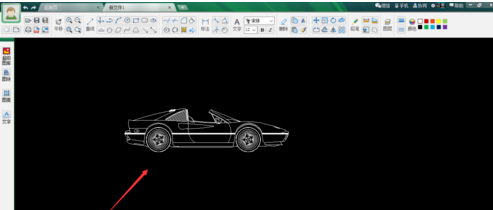
以上这里为各位分享了CAD迷你画图添加图库的操作流程。有需要的朋友赶快来看看本篇文章吧。
 扫一扫,访问手机页面

2026-02-18

2026-02-17

七日世界步枪扩容弹匣获取在哪里,找步枪大弹匣,各处掉落点全览
2026-02-17

2026-02-18













