

mtu值是什么?
MTU,即Maximum Transmission Unit(最大传输单元),此值设定TCP/IP协议传输数据报时的最大传输单元。设置合适的MTU值可以解决“部分网站打不开”、“上网速度慢”等问题,并且可以适当提升上网速度。
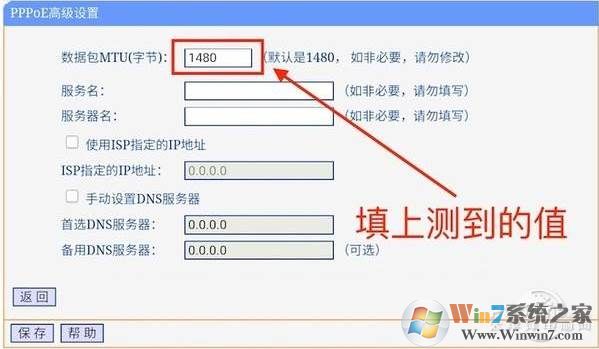
mtu值怎么设置最好?
设置多大的MTU值取决于你的上网方式,不同的上网方式支持不同的MTU,下面列出了一些上网方式的MTU值:
1、以太网(比如在局域网环境中):设置1500——其实安装完网卡驱动后,其默认MTU就是1500,所以并不需要特地去设置一次;
2、PPPoE(比如宽带拨号上网):设置1492——这个值也是很多拨号程序和路由器的默认值,绝大多数情况下不需要设置(除非你还在使用Win98),对于某些Cable Modem等,需要设置成1480,1492会丢包。
问题一:知道了我的上网方式,如何设置MTU值?
1. 在 『开始』>『运行』中,键入regedit,点确定;
2. 选择『HKEY_Local_Machine』>『SYSTEM』>『CurrentControlSet』>『Services』>『Tcpip』>『Parameters』>『interface』;
3. 在 interface 底下可能有很多的选项,你一个一个的去看,会有一个选项与你的网卡的 IP 相同,那个就是你要挑选的选项啦!然后同样的在该选项上选择『编辑』>『新建』>『DWORD值』之后,建立一个名为『MTU』的DWORD,然后双击修改,选择十进制,填入合适 MTU 值,确定!大功告成!
Win7系统MTU值设置步骤:
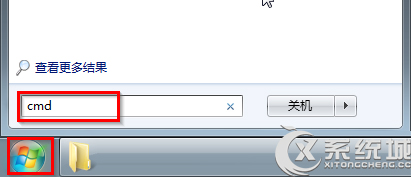
1、点击开始菜单,在开始菜单搜索框中输入cmd,并按下回车键。
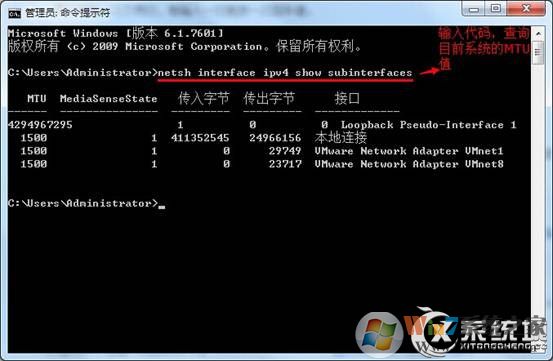
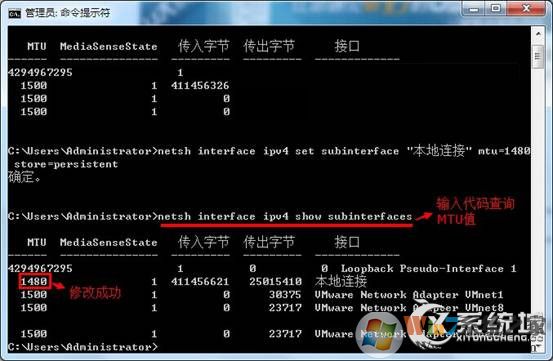
2、在打开的命令窗口中,输入“netsh interface ipv4 show subinterfaces ”查询到目前系统的MTU值。
3、输入“netsh interface ipv4 set subinterface "本地连接" mtu=1480 store=persistent”回车进行本地连接MTU值的修改。
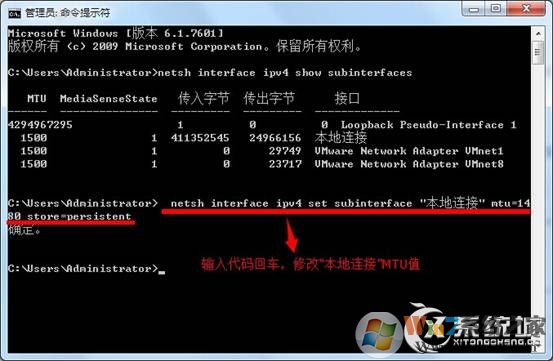
4、再次输入“netsh interface ipv4 show subinterfaces ”查询到目前系统的MTU值,并确认本地连接MTU值已经修改完成。
通过上述小编详细的介绍之后,用户对MTU值相信已经有了一定的了解了,接着掌握MTU值的设置方法,用户遇到网络速度慢或局域网无法访问等情况时就可通过设置MTU值来解决,不用麻烦别人。
当然一,路由器也可以设置MTU值,不过一般来说,保持默认即可,其实MTU值设置也没想像中的那么神。