今天小编讲解了如何将PPT中的布尔运算设置添加到选项卡步骤,下文就是关于将PPT中的布尔运算设置添加到选项卡的教程,一起来学习吧。
将PPT中的布尔运算设置添加到选项卡的操作步骤

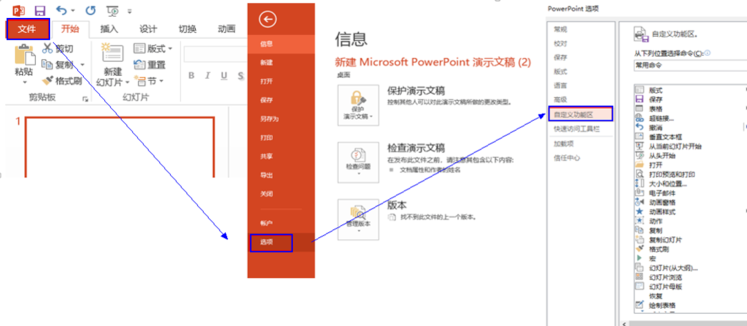
打开PowerPoint软件,新建一个PPT文稿,点击菜单栏的【文件】——【选项】,弹出PowerPoint选项窗口,选择【自定义功能区】;
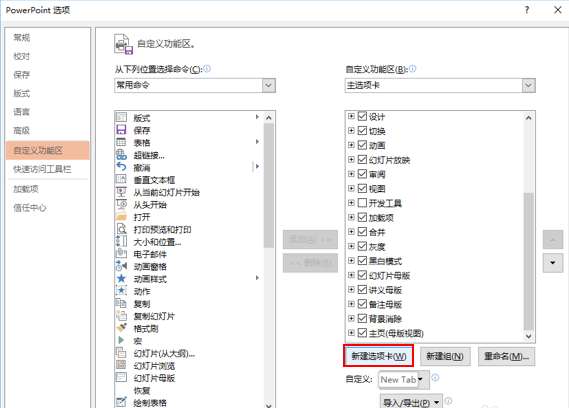
如图,在右侧点击【新建选项卡】;
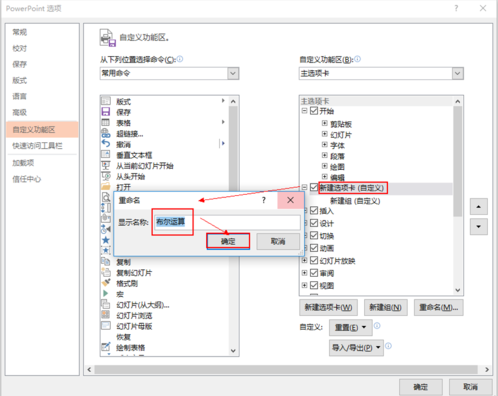
点击【新建选项卡(自定义)】,弹出重命名对话框,右击输入【布尔运算】,确定;
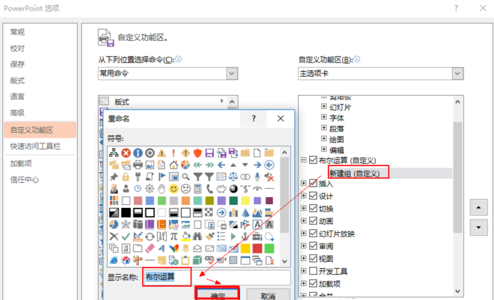
点击【新建组(自定义)】,右击重命名【布尔运算】,确定;
点选新建组的布尔运算,在左边下拉菜单中选择【不在功能区中的命令】,滑动选择【拆分形状】,点击【添加】;
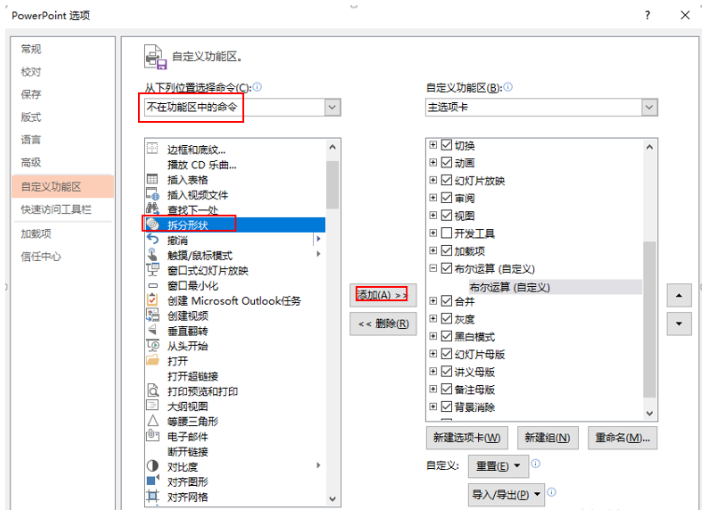
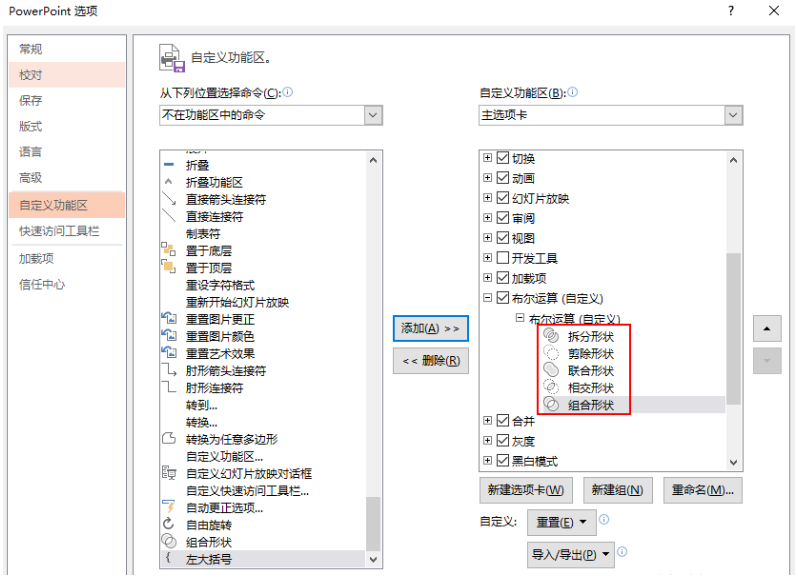
依次选择【拆分形状】、【剪除形状】、【联合形状】、【相交形状】、【组合形状】,点击确定,如图;
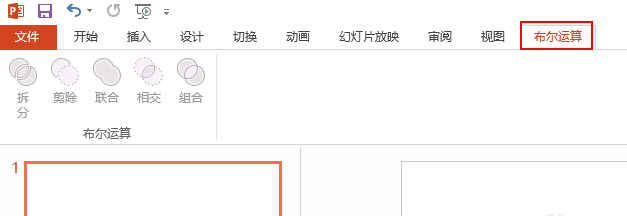
在PPT菜单栏中就出现布尔运算了,如图,
上文就讲解了将PPT中的布尔运算设置添加到选项卡的具体操作过程,希望有需要的朋友都来学习哦。
 扫一扫,访问手机页面

2026-02-18

2026-02-17

2026-02-18

2026-02-16












