win10是现在市面上最主流的系统,各项功能优化都做的很好,绝大部分软件都已经支持win10系统。但是人都是会怀旧的,难免会想安装一些不是那么主流的老旧的软件或游戏,这时如果直接点击运行可能就会出现提示说不兼容,那么要怎么解决呢?下面小编就带来win10系统和软件不兼容的解决方法,教大家怎么设置win10兼容性。
设置win10兼容性方法如下:
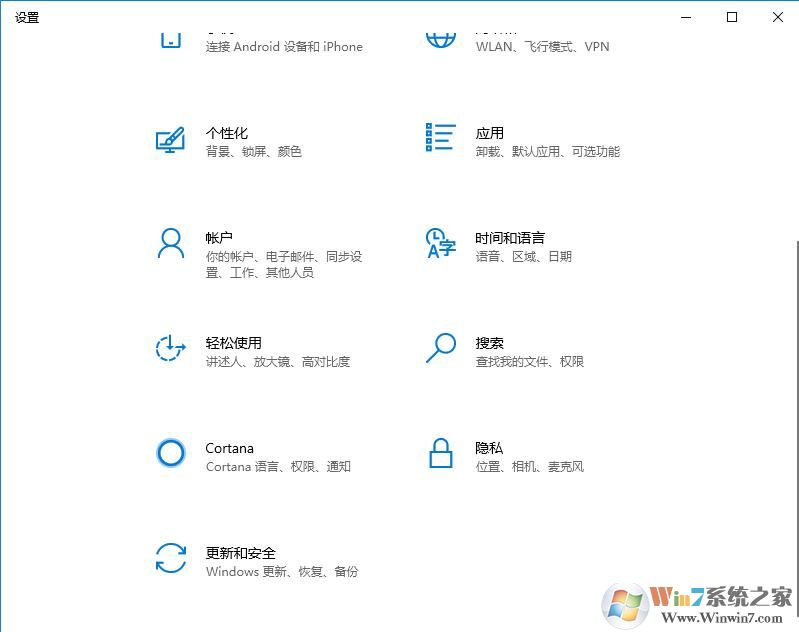
1、使用“win+i”组合键,打开Windows设置窗口,点击“更新和安全”。
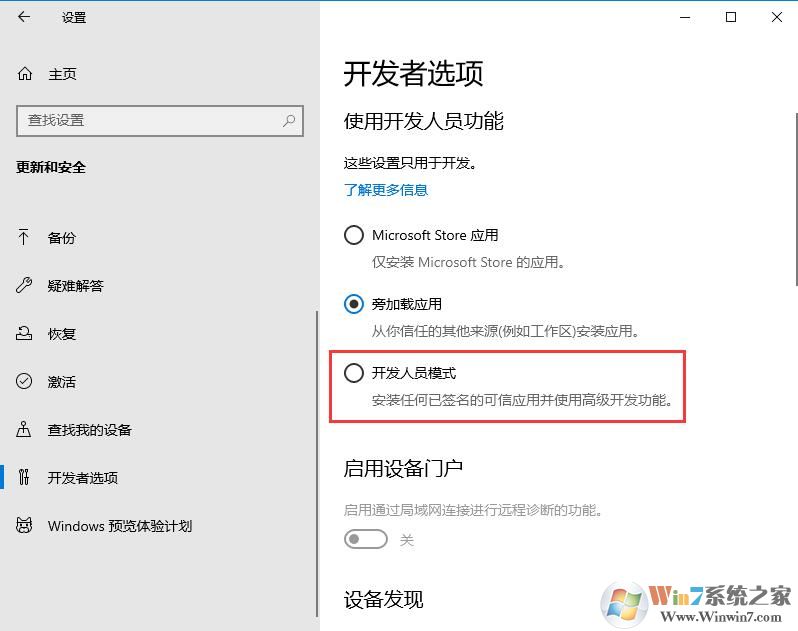
2、点击左侧“查找我的设备”,在右侧界面点击“开发人员模式”。
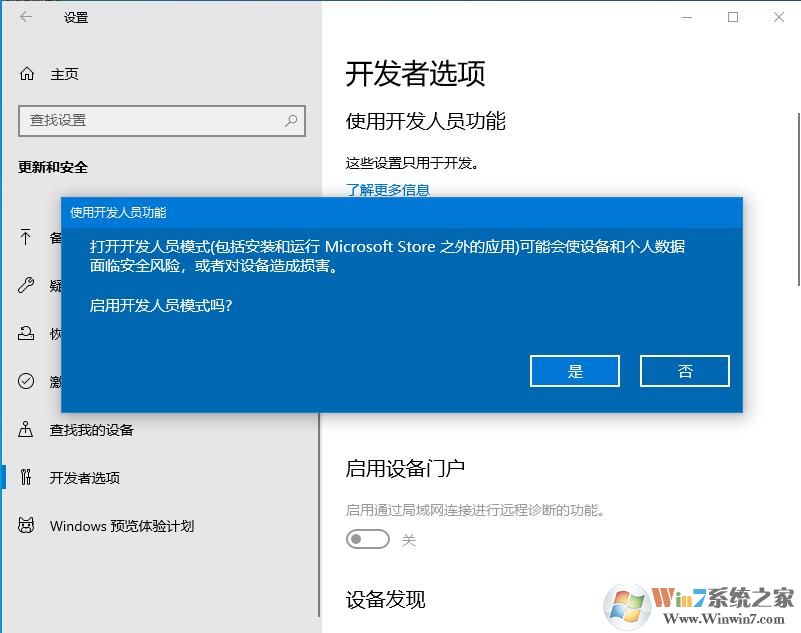
3、出现如图下界面,点击“是”,然后再打开不兼容的程序看看能否运行。
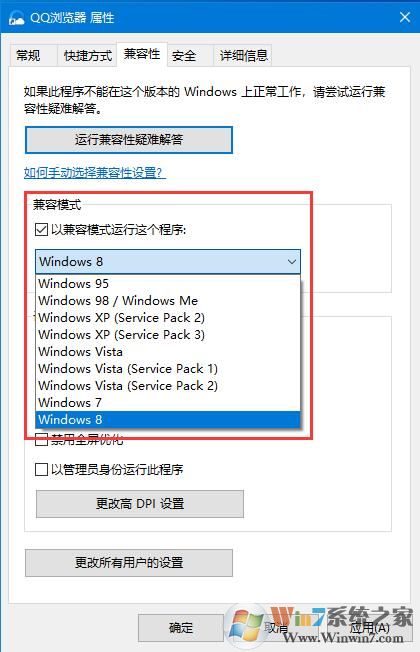
4、如果还是不行的话,右键点击不兼容的程序,菜单栏选择“属性”,在弹出的窗口点击“兼容性”,勾选兼容模式下的“以兼容模式运行这个程序”选项,然后在选项卡内选择合适的兼容模式运行。
按照上述方法设置win10兼容性,就可以打开老旧的游戏或软件了,不妨按照上述方法试一试吧。
End