

Roaming是什么文件夹?Roaming文件夹可以删除吗?
Appdata文件夹顾名思义,就是各种程序里的自定义设置,包括程序里可以个性化设置而不能影响其他用户的文件,临时文件夹,快速启动文件夹等,删掉之后不会影响系统,但对软件有影响,所以Roaming文件夹也是一样。有部分文件可以删除,有部分是不可以的。
哪些文件夹可以删除?
已卸载程序的响应文件夹。可以果断删除,如下面图中的Baidu文件夹,是用来存储百度浏览器数据文件的,卸载之后可以果断删除。

哪些文件夹不建议删除?
经常使用的程序文件夹。尽量不要删除,我们可以采取清理磁盘的方法,清理相关无用的垃圾文件。
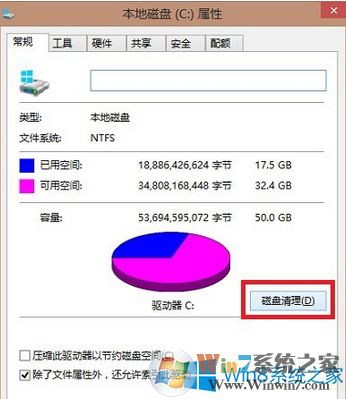
现在大家应该比较了解Win8系统Roaming文件夹是不是可以删除了吧,从上文也可看出系统文件夹一般是不可能删除的,因为删除之后会影响系统的稳定性。
roaming文件夹占用了太多硬盘空间,那是因为你所安装的应用程序的相关文件所导致的。在控制面板中删除你所不需要的应用程序会减小roaming文件夹的大小。
当然你也可以针对性的找到到底是哪个文件夹对应的软件占用磁盘空间太大,然后删除此名称对应的软件。
千万不要直接删除roaming文件夹,否则您的很多软件可能无法再使用。
End