在Windows系统下,我们经常会遇到操作某个文件如删除、移动、重命名时出现文件正在使用的问题,而Windows并没有自带这个功能帮助用户是什么进程占用了该文件,现在微软PowerToys 团队准备开发这个检测功能来帮助用户,虽然来的有点晚,但是相信大家还是会非常欢迎的!
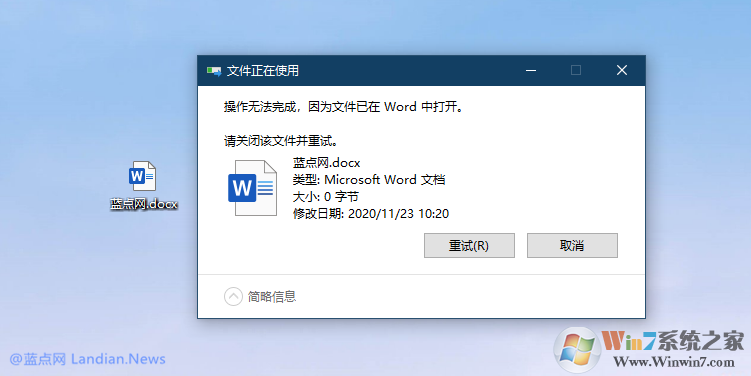
其实我们可以通过资源管理器排查:
文件被占用的情况下我们通过任务管理器不太容易排查到对应的软件,但微软提供的资源监视器其实可以查出来。
资源监视器会详细罗列各种文件调用和进程使用情况 , 包括那些隐藏的DLL动态链接库文件都可以正确检索出来。
只是对普通用户来说资源监视器使用略微麻烦,因为显示内容比较多普通用户想要进行排查可能要花费更长时间。
小提示:打开任务管理器然后点击顶部性能、性能底部就有资源监视器按钮,点击这个按钮即可打开资源监视器。
微软将会提供更简单的方法:
为解决文件资源管理器无法快速有效解决文件占用问题 , 微软 PowerToys 团队准备给我们带来简单的解决办法。
该团队在路线图中提到关于解决文件占用的解决办法,用户只需要选定特定文件即可使用这款工具检测使用进程。
如果用户需要解除占用的话只需要结束对应的进程即可,这种方式远比用户通过资源监视器进行排查要简单的多。
若顺利的话该功能将在明年某个时候的 PowerToys 版本更新中到来 ,此更新不会跟随Windows 10大版本更迭。
End