

Win10电脑开机之后提示“no bootable device”无法启动如何解决呢?这个问题其实出现的还是挺多的,而且在其它系统上也会出现,针对这个问题,小编给大家找到了可行的解决方法。

no bootable device的意思:没有可引导设备 ,有可能是无法检测到硬盘,但是如果排除了硬盘和SATA数据线的问题,那么很有可能是硬盘启动模式不对导致的问题,需要在主板BIOS中进行设置。
故障解决方法:
1、首先我们将电脑开机,在开机一瞬间立即反复在键盘上按下“DEL”键或者“delete”键(有些笔记本的主板BIOS是F2键),直到进入主板BIOS设置。
2、进入到BOOT选项卡中,我们找到BOOT Mode,也就是所谓的硬盘启动模式,这时我们发现Boot Mode设置的是UEFI模式,不过我当时对硬盘分区的时候是MBR模式,所以MBR分区表对应的应该是Legacy才对。如果硬盘分区表格式是GPT(guide),这里的设置才是UEFI模式。
3、接下来我们把Boot Mode选项回车键设置的[UEFI]修改成为[Legacy]。
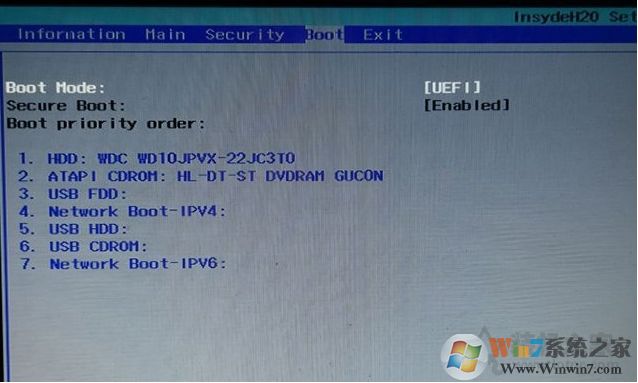
4、这时候,确定Boot Mode被修改为Legacy,记得一定要按F10保存确定才可以生效保存设置,如下图所示。
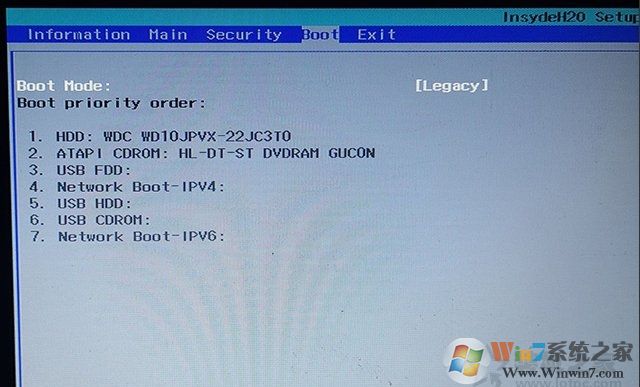
5、这时候你会发现电脑已经可以进入系统了,不再提示no bootable device了。
由于每个BIOS设置界面可能有所不同,但是方法是相同的,我们需要找到Boot Mode或者类似Boot Mode的选项进行修改就行了。
当然除了BIOS设置之外,小编之前讲到的硬盘检测,双硬盘引导顺序都有可能出现no bootable device问题,所以大家也是需要仔细检测一下的。
End