
果玩软件园:为用户提供海量热门软件、游戏等手机资源下载服务!

装机必备热门标签玩游戏装软件BT游戏H5游戏看教程专题游戏盒子手机版

果玩软件园

所在位置:首页 > 资讯教程 > 系统教程 >  > 详情

Win7系统出现catalyst control center已停止工作错误的解决方法

文章来源:网络作者:悦缘发布时间:2026-05-30 04:28:21

360集合包
360集合包
360集合包,一键装机、快捷方便。
Ready有Win7系统用户在玩游戏时提示catalyst control center已停止工作,这是怎么回事?catalyst control center时amd显卡的控制程序,如同NAIVID控制面板一样。但是catalyst control center的名称于NAIVIDd的不一样,不称为控制面板而成为显卡催化剂。下面小编就详细的为大家介绍Win7系统出现catalyst control center已停止工作错误解决方法

解决方法:

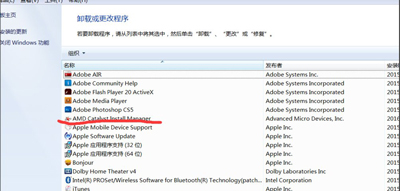
  1、进入控制面板页面,选择卸载程序选项,在打开的程序卸载页面找到并卸载AMD显卡驱动程序,卸载完成后按要求重启系统。
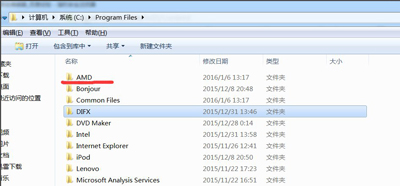
  2、重启完成后进入显卡安装目录,默认目录是C:\Program Files,看安装位置是否还有AMD的文件包,若有请将AMD的文件夹统统删除。
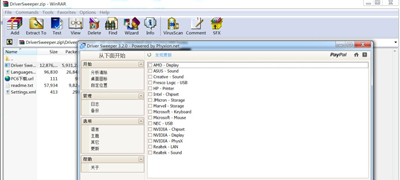
  3、下载驱动清除工具DriverSweeper工具,解压后双击运行,选择AMD文件,点击软件右下角分析按钮。
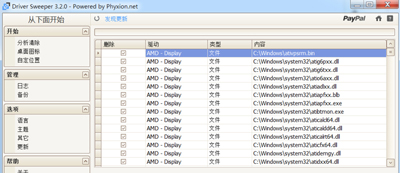
  4、分析完成后,在文件空中所有目录前的方框都勾上,然后在页面右下角点击清除按钮,完成后弹出重启电脑的提示对话框,点击确定重启电脑。
  5、重新下载最新的适合自己电脑版本的驱动程序安装包,如果是品牌机就去官网下载,重新安装驱动程序。问题一般能解决,如果问题依然,可能就是电脑系统的原因,你可以选择两种方法:卸载catalyst control center或者还原或重装系统。


以上就是Win7系统出现catalyst control center已停止工作错误的解决方法了,amd显卡的操作方法和使用方法于N卡的方式会有所不同,这些需要用户自己慢慢的学习。

End
复制本文链接资讯文章为果玩软件园所有,未经允许不得转载。
热门游戏MORE+
    相关资讯MORE+
      最新录入
      热门资讯
        新游新品榜
        手机游戏
        手机软件
        手游下载
        装机软件
        精选专题
        游戏排行榜