原因分析:
由于网页CSS中定义了字体的大小,所以你不管如何设置浏览器都会以指定的字体、字号来显示。
解决方法:
1、点击右上角的“工具”选择“Internet 选项”;
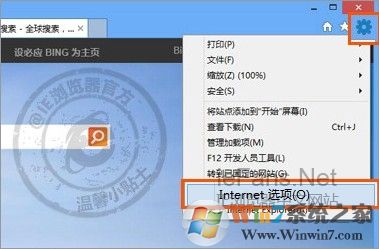
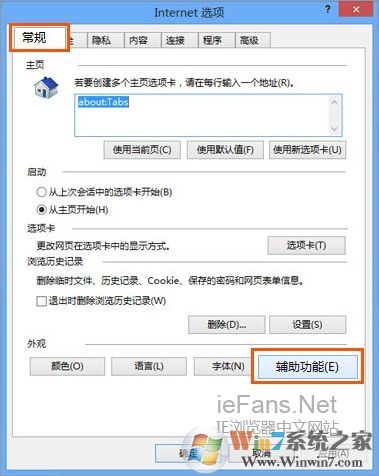
2、点击“常规”标签页下方的“辅助功能”按钮;
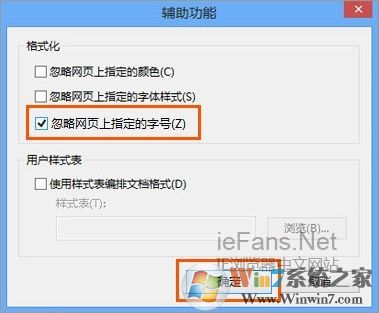
3、勾选“忽略网页上指定的字号”,并按“确定”保存设置;
4、在浏览器中按住“Alt”键,依次选择“查看”——“文字大小“选择需要的大小即可。
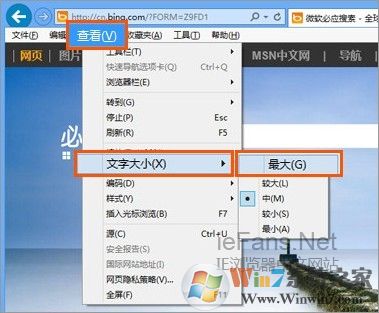
如上述所,只要在IE中设置了忽略网页上指定的字号就可以正常调整字体大小了哦,大家学会了吗。End

文章来源:网络作者:枝桠发布时间:2026-05-30 20:36:50
上一篇: 同级别显卡频率不同性能相差多吗?
下一篇: Win10打不开EXE文件怎么修复关联?

梦想三国之勇往直前0....
如果未查询到角色,请重新登录游...
BT游戏702.93 MB

炼仙传说0.1折
。《炼仙传说》是一款武侠与仙侠...
BT游戏455.49 MB

不可思议的刀剑与魔法...
是一款竖屏策略卡牌手游。游戏主...
BT游戏330.84 MB

逍遥浪人
是一款水墨国风策略卡牌手游。在...
BT游戏756.78 MB

奇幻梦旅人
变异的蘑菇、会飞的胖橘猫、甜点...
BT游戏345.94 MB

玄影0.1折
是一款国风硬核MMO巨制,颠覆你对...
BT游戏430.22 MB

点击冒险之旅(0.1折特...
,与我们一起迎接挑战称霸街区! ...
BT游戏6.73 MB

天神赵子龙0.1折
是三国架空世界观穿越题材养成手...
BT游戏877.79 MB

九州异兽记0.1折
是一款可以在山海经世界里捕捉和...
BT游戏11.76 MB

龙魂魔法0.1折
是一款经典复古传奇手游,散人追...
BT游戏133.97 MB