一、物理开关
一般在笔记本周围打找是否有无线标识的开关即可,如下图
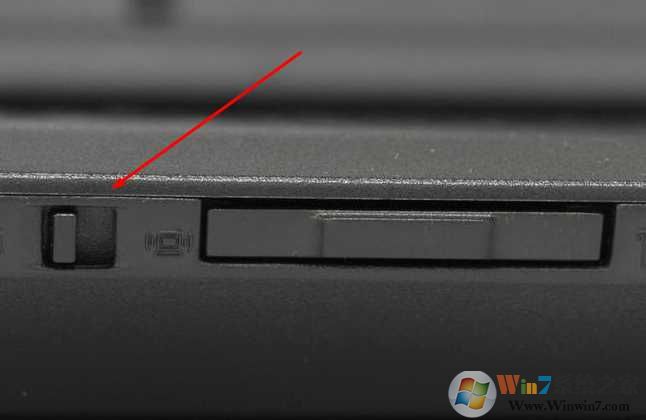
图例2:
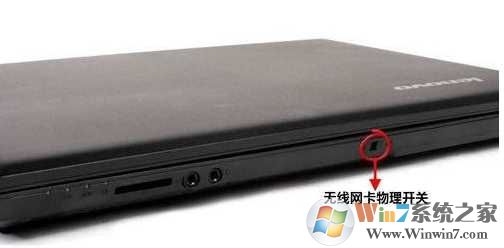
二、功能键无线网络开关
目前硬件开关已经很少,软件需要组合按键才可以开启,一般是Fn+F5或者Fn+F7。
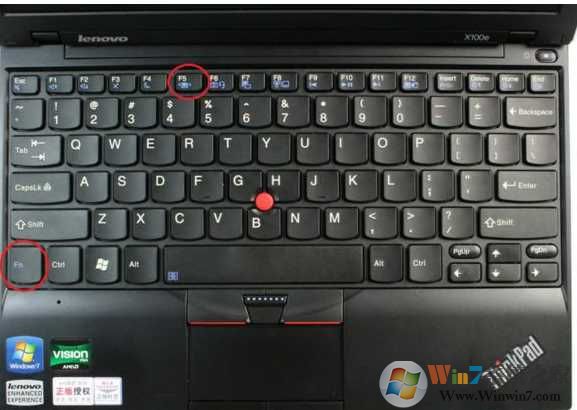
以下只列举部分型号,目前很多型号不需要按FN键,而直接按F5或F7键即可。
| 机型 | 有无指示灯 | 有无硬件开关 | 软件开关如何开启 |
| Y480 | 无 | 无 | Fn+F5 |
| Y580 | 无 | 无 | Fn+F5 |
| Y485 | 无 | 无 | Fn+F5 |
| Y400 | 无 | 无 | Fn+F5或者F5 |
| Y500 | 无 | 无 | Fn+F5或者F5 |
| Y410p | 无 | 无 | Fn+F5或者F5 |
| Y510p | 无 | 无www.winwin7.com | Fn+F5或者F5 |
| Y40-70 | 无 | 无 | Fn+F5或者F5 |
| Y50-70 | 无 | 无 | Fn+F5或者F5 |
| V480 | 无 | 无 | Fn+F5 |
| V580 | 无 | 无 | Fn+F5 |
| V490 | 无 | 无 | Fn+F5 |
| V4400 | 无 | 无 | Fn+F5或者F5 |
| B4400 | 无 | 无 | Fn+F5或者F5 |
| B480 | 无 | 无 | Fn+F5 |
| B580 | 无 | 无 | Fn+F5 |
| B490 | 无 | 无 | Fn+F5 |
| B590 | 无 | 无 | Fn+F5 |
| K29 | 有 | 无 | Fn+F5 |
| K49 | 有 | 无 | Fn+F5 |
| K4450 | 无 | 无 | Fn+F5或者F5 |
| E49 | 有 | 无 | Fn+F5 |
| M490 | 无 | 无 | Fn+F5 |
| M495 | 无 | 无 | Fn+F5 |
| M4450 | 无 | 无 | Fn+F5或者F5 |
| G480 | 无 | 无 | Fn+F5 |
| G580 | 无 | 无 | Fn+F5 www.winwin7.com |
| G485 | 无 | 无 | Fn+F5 |
| G400 | 无 | 无 | Fn+F7或者F7 |
| G500 | 无 | 无 | Fn+F7或者F7 |
| G40-30 | 无 | 无 | Fn+F7或者F7 |
| G50-70 | 无 | 无 | Fn+F7或者F7 |
| G40-70 | 无 | 无 | Fn+F7或者F7 |
| G40-45 | 无 | 无 | Fn+F7或者F7 |
| G50-30 | 无 | 无 | Fn+F7或者F7 |
| Z480 | 无 | 无 | Fn+F5 |
| Z580 | 无 | 无 | Fn+F5 |
| Z485 | 无 | 无 | Fn+F5 |
| Z400 | 无 | 无 | Fn+F7或者F7 |
| Z500 | 无 | 无 | Fn+F7或者F7 |
| Z40-70 | 无 | 无 | Fn+F7或者F7 |
| Z50-70 | 无 | 无 | Fn+F7或者F7 |
| U310 | 无 | 无 | Fn+F7或者F7 |
| U410 | 无 | 无 | Fn+F7或者F7 |
| U430t | 无 | 无 | Fn+F7或者F7 |
| S300 | 无 | 无 | Fn+F7或者F7 |
| S400 | 无 | 无 | Fn+F7或者F7 |
| S310 | 无 | 无 | Fn+F7或者F7 |
| S410 | 无 | 无 | Fn+F7或者F7 |
| S310p | 无 | 无 | Fn+F7或者F7 |
| S410p | 无 | 无 | Fn+F7或者F7 |
| S405 | 无 | 无 | Fn+F7或者F7 |
| S500 | 无 | 无 | Fn+F7或者F7 |
| Flex14 | 无 | 无 | Fn+F7或者F7 |
| Flex2 | 无 | 无 | Fn+F7或者F7 |
| N480 | 无 | 无 | Fn+F5或者F5 |
| N580 | 无 | 无 | Fn+F5或者F5 |
| N585 | 无 | 无 | Fn+F5或者F5 |
以上就是Win7系统之家小编给大家整理的,联想笔记本无线网络开关汇总!希望对大家有帮助。End