刚学习cdr的朋友可能不清楚制作宝蓝色格子背景图的操作,今天小编就讲解cdr制作宝蓝色格子背景图的图文操作方法,相信大家通过学习,在以后的操作中一定会得心应手。
cdr制作宝蓝色格子背景图的图文操作

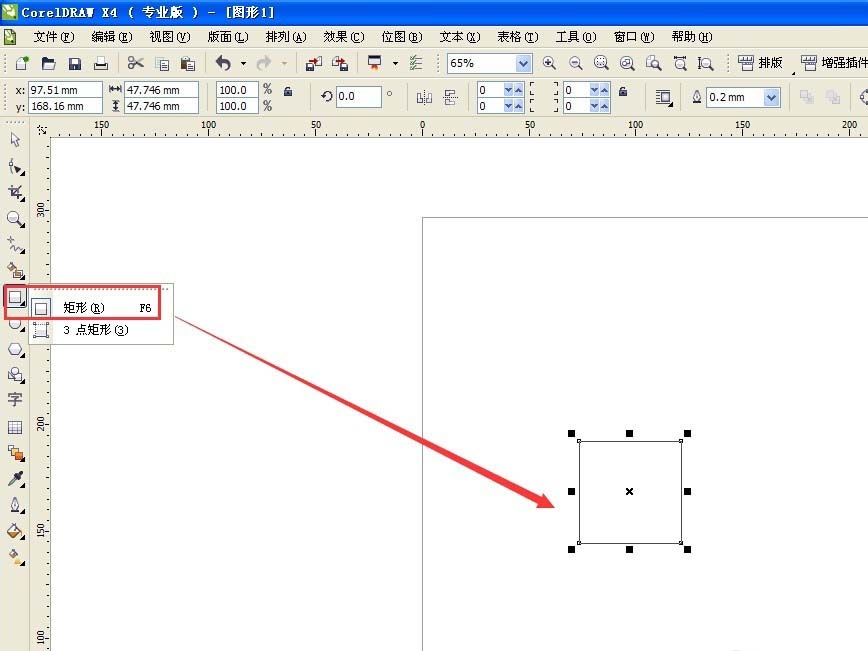
1、打开CorelDRAW软件。在工具箱选择矩形工具,按Ctrl键绘制一个正方形。
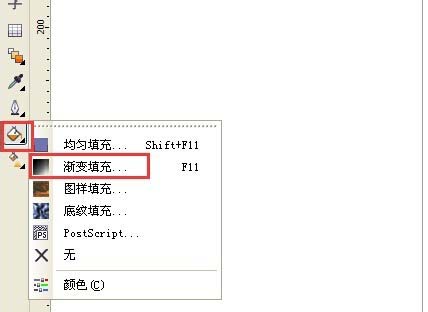
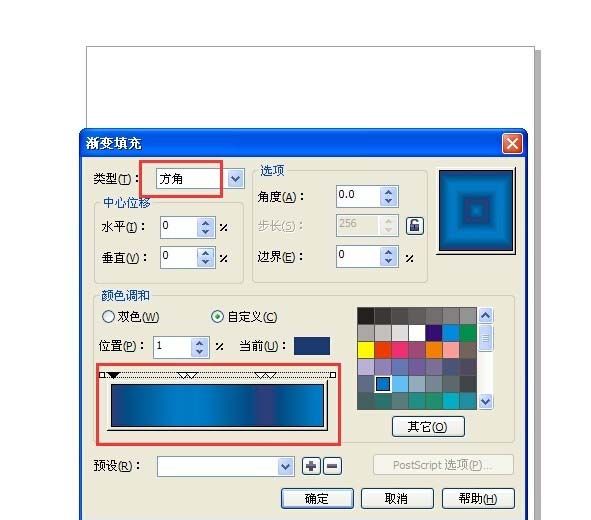
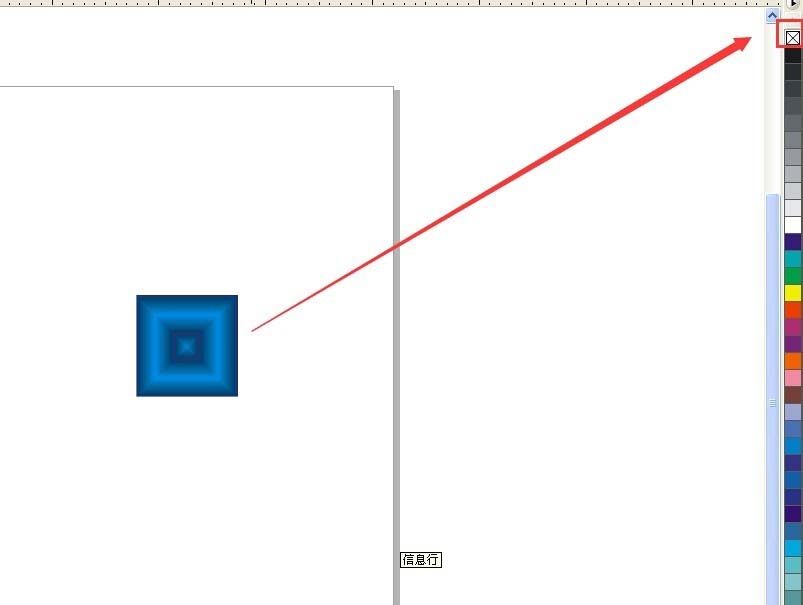
2、在工具箱选择渐变填充。在弹出来的对话框进行颜色调节,这里我选择蓝色,也可以根据自己的需要来选择。最后点击确定,点击右上角那把叉去掉边框。保存到一个地方,删除工作区的这个图形。
3、然后在工具箱选择图样填充。在弹出来的对话款点击确定。选择全色,装入刚才保存的图案。旋转45度,点击确定。
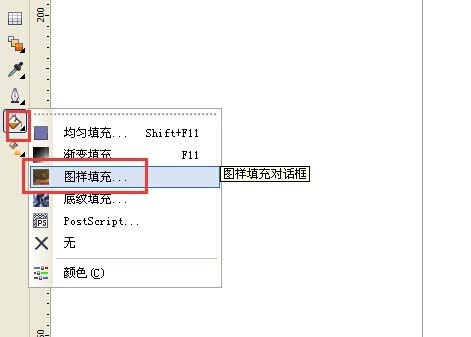
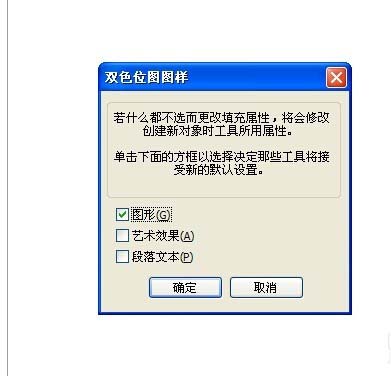
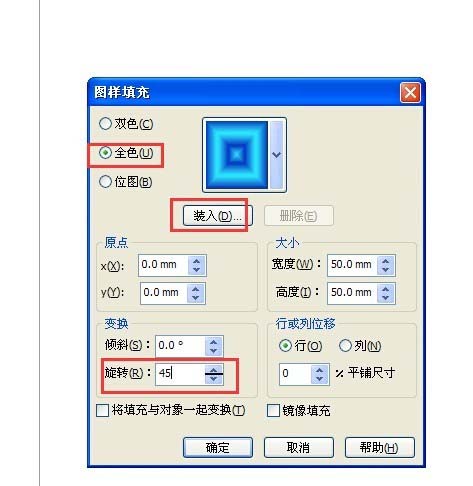
4、用矩形工具绘制一个矩形,就被这个图案填充了。
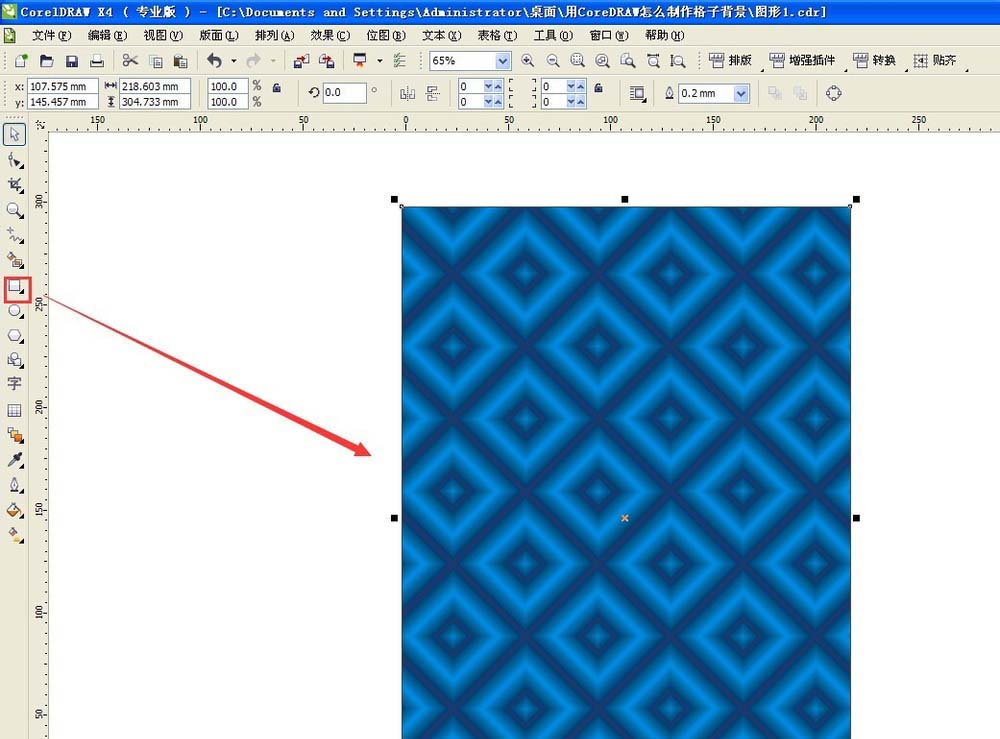
5、选择交互式填充,就看到左下角出现了一个带白色点点的东西。
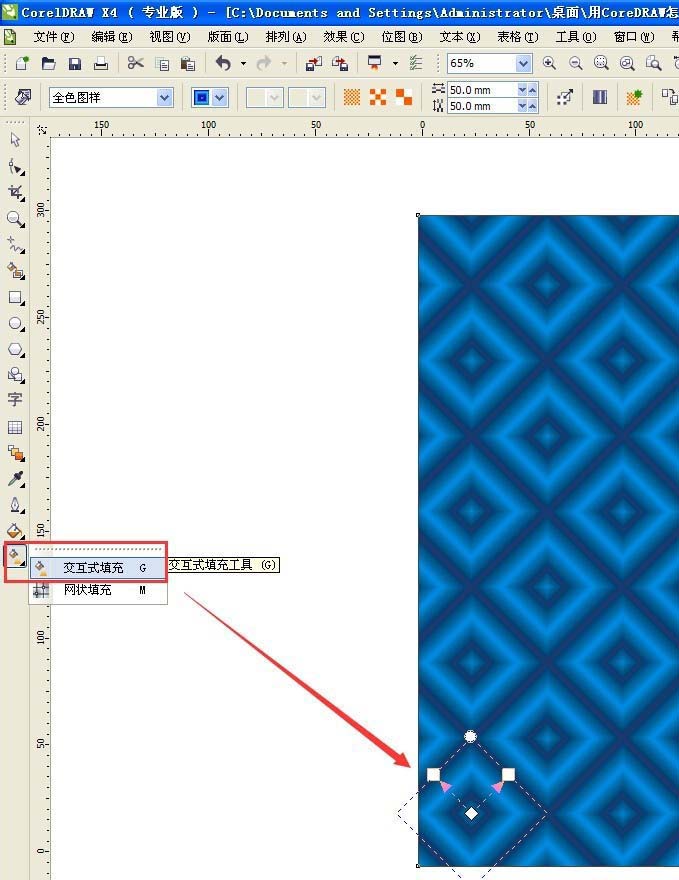
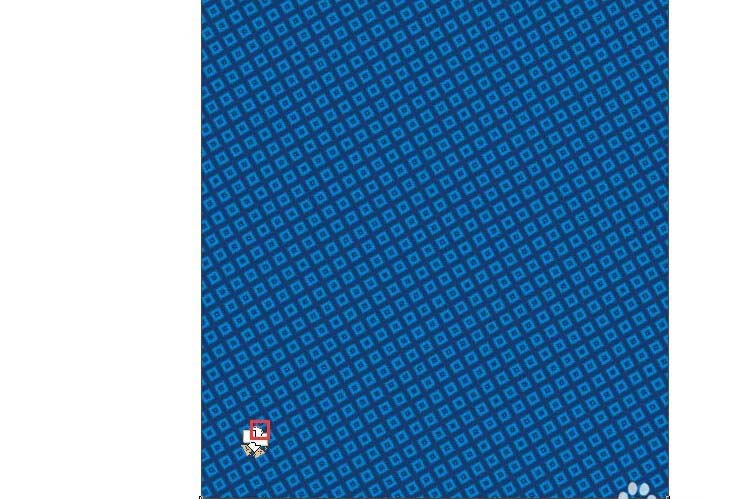
6、按住那个圆点,按Ctrl键进行缩小或者放大调节。
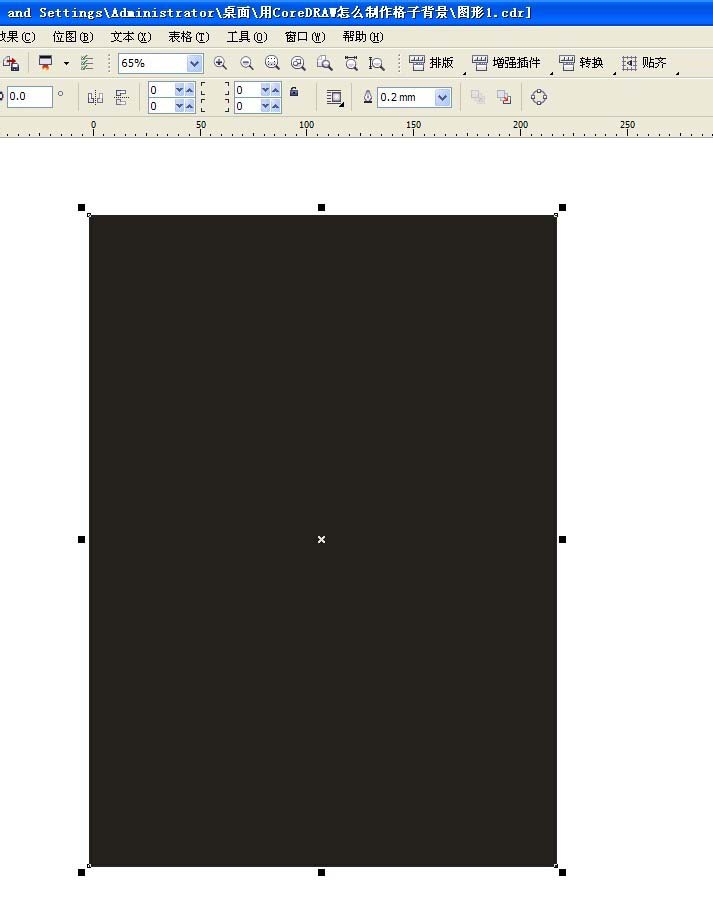
7、在原来的大矩形上,绘制一个同样大小的黑色矩形。(这时候画出来发现被刚才的图案填充了,没关系,点击右边的黑色就变成黑色填充了。)
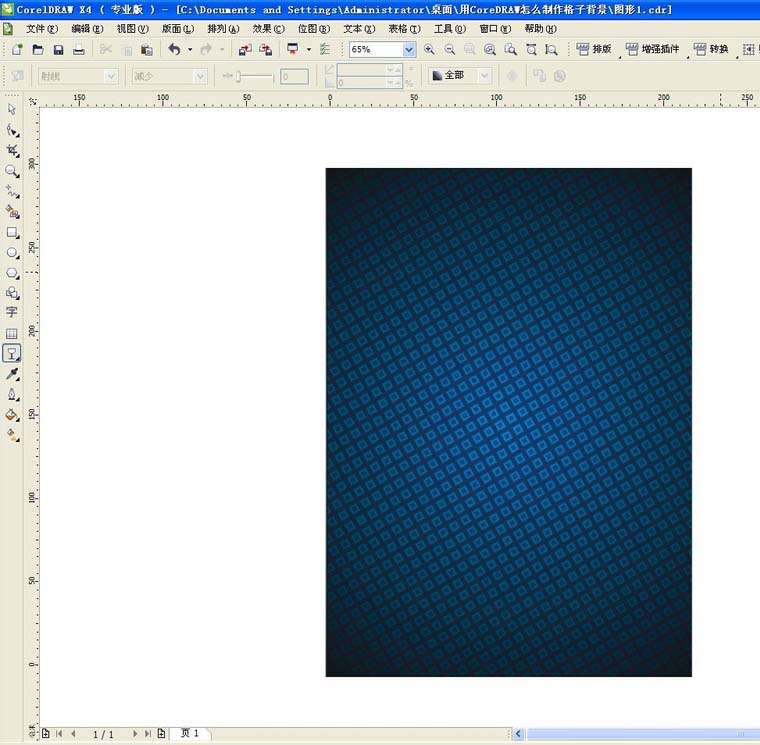
8、在左边的工具箱,选择交互式下的透明度工具,然后在上面的属性栏选择“射线”,减少。再在工作区用鼠标从中间往边上拉出一条线。也可以调节其他参数。调节到自己满意的样子。就完成了。
以上这里为各位分享了cdr制作宝蓝色格子背景图的图文操作。有需要的朋友赶快来看看本篇文章吧。
 扫一扫,访问手机页面
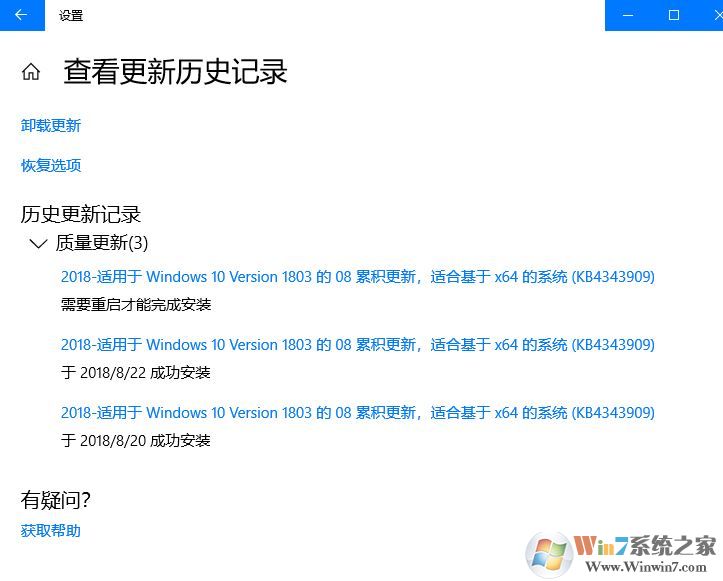
win10累积更新补丁KB4343909反复安装重启该怎么办?
2026-02-16
2026-02-18

2026-02-18

《燕云十六声》1.5版本新外观揭晓:江湖焕新,服饰与势力齐更新
2026-02-17












