本文是为大家讲解在Excel2010里使用图标集标识业绩总计数据的简单操作的,想要了解的就一起来学习在Excel2010里使用图标集标识业绩总计数据的方法吧,一起去看看吧,相信对大家一定会有所帮助的哦。
在Excel2010里使用图标集标识业绩总计数据的简单操作

选择E2:E9单元格区域,选择业绩总计数据所在的单元格区域,这里选择E2:E9单元格区域。单击“三向箭头(彩色)”图标。
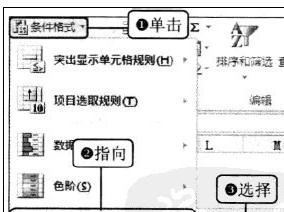
在“开始”选项卡的“样式”组中,单击“条件格式”按钮,在弹出的下拉列表中指向“图标集”选项,接着在右侧展开的库中选择图标集,这里选择“三向箭头(彩色)”样式。
查看标识的方向箭头图标,
返回工作表,即可看到系统根据数值的大小在E2:E9单元格区域中的每个单元格左侧都标识上了彩色的箭头形图标。
使用技巧,
定位条件格式:在对工作表进行了条件格式的设置后,用户可以运用查找和选择功能对进行过条件格式标识的单元格进行定位。其方法是,在“开始”选项卡的“编辑”组中单击“查找和选择”按钮,在弹出的下拉列表中选择“条件格式”选项,即可自动选中设置了条件格式的单元格。
上文就讲解了在Excel2010里使用图标集标识业绩总计数据的简单操作,希望有需要的朋友都来学习哦。
 扫一扫,访问手机页面


疯狂骑士团静谧海域钓鱼攻略图鉴大全,钓鱼指南:平静海域的鱼类特性和捕捞技巧
2026-02-17

2026-02-18

2026-02-16

2026-02-18













