Photoshop CS6软件中,你知道如何制作动图吗?这里为大家带来关于制作动图的详细教程分享,不清楚的小伙伴快一起来看看下面的详细介绍吧!
Photoshop CS6怎么制作动图
第一步
启动 Photoshop CS6,新建或打开一张图片作为背景。确保需要制作动画的图层已解锁(背景图层需双击解锁)。
第二步
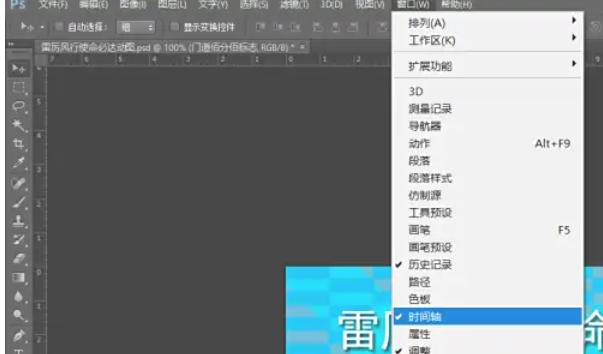
点击顶部菜单栏 窗口(Window) → 勾选 时间轴(Timeline)。时间轴面板会出现在界面底部,点击中间 创建帧动画(Create Frame Animation) 按钮(若默认是视频时间轴,需点击右上角菜单切换为帧动画)。
第三步
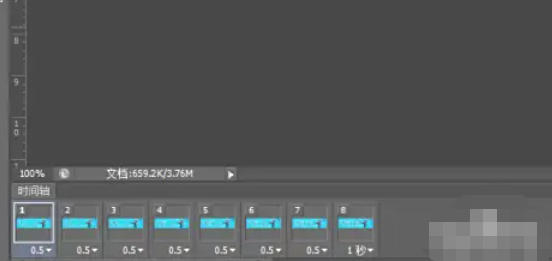
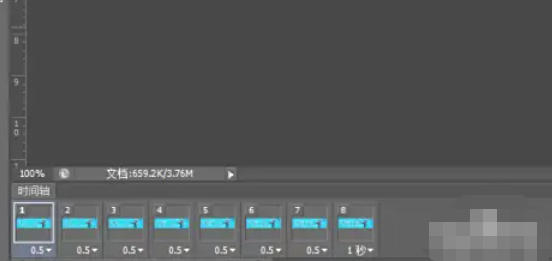
在时间轴中点击右下角 复制所选帧(Duplicate Selected Frames) 按钮,根据动画复杂度复制多帧(如5帧)。
第四步
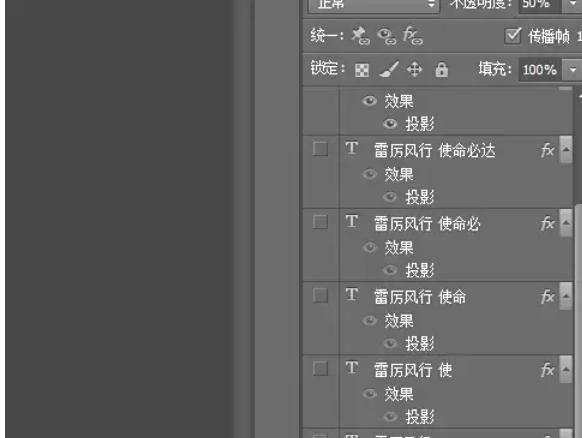
选中第1帧,隐藏除背景外的所有图层(点击图层前的小眼睛图标)。
选中第2帧,显示第1个要动的图层(如文字或形状),调整位置/透明度等。
重复操作:每帧显示一个新图层或调整当前图层状态,形成渐变效果。
第五步
使用 文字工具(T) 在画布上输入文字。
在时间轴中:
第1帧隐藏文字。
第2帧显示文字并设置初始状态(如透明度0%)。
后续帧逐渐增加透明度或移动位置,实现淡入/移动效果。
第六步
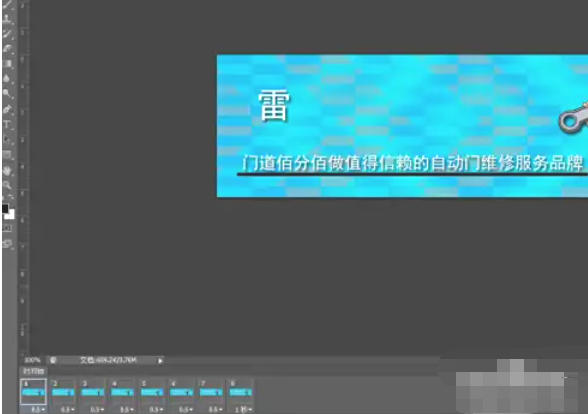
时间间隔:选中所有帧,点击任意一帧下方的时间数字,统一设置延迟时间(如0.1秒)。
循环方式:点击时间轴底部 循环选项(循环次数),选择 永远(Forever)。
第七步
点击时间轴中的 播放按钮 预览动画效果。根据需要调整帧顺序、时间或图层状态。
第八步
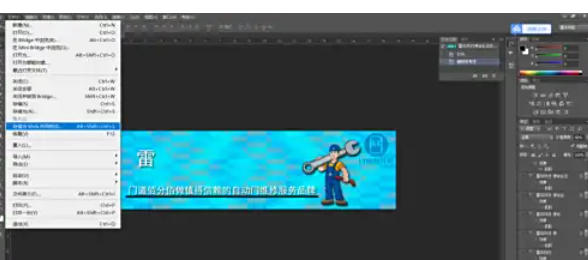
点击顶部菜单栏 文件(File) → 存储为Web所用格式(Export for Web and Devices)(快捷键 Alt+Shift+Ctrl+S)。
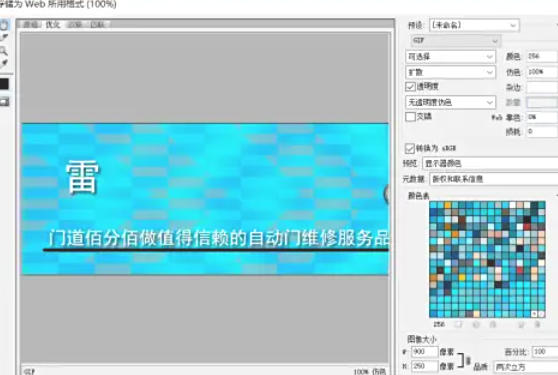
在弹出窗口中:
格式选择 GIF。
循环选项选择 永远(Forever)。
调整颜色数量(通常256色足够)。
点击 预览 检查效果,确认无误后点击 存储(Save)。
End