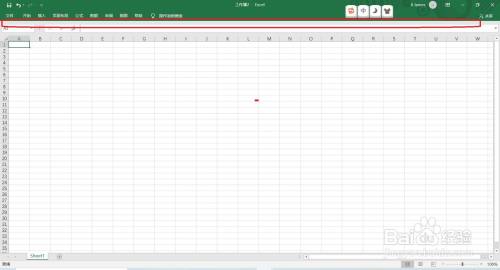
Excel2019软件中的功能区我们是可以直接设置自动隐藏功能区的,那么你知道如何隐藏吗?本文为大家带来详细的隐藏教程分享,快一起来看看下面的详细介绍吧!
Excel2019怎么自动隐藏功能区

Excel2019隐藏功能区教程
双击桌面快捷图标
随机打开一个空白表格为例
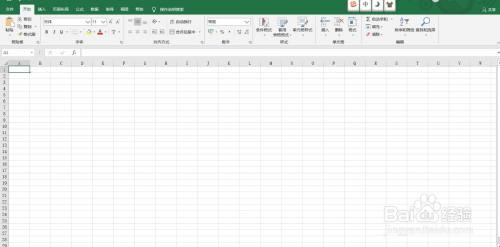
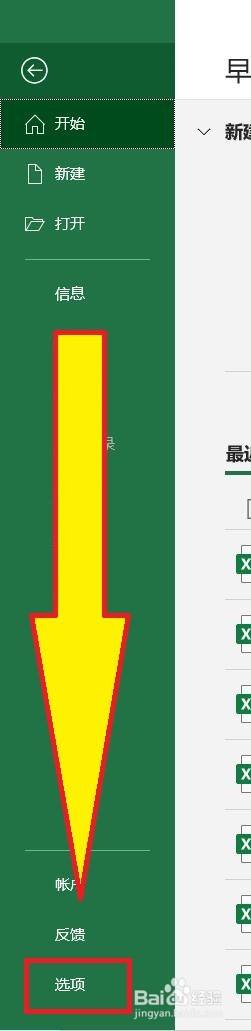
点击“文件”选项卡,在接下来弹出的界面中,点击“选项”
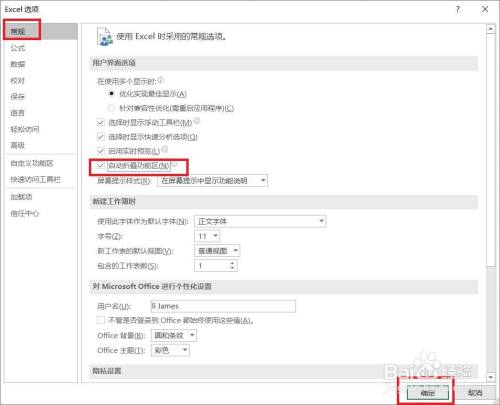
在弹出的“Excel选项”对话框中,点击“常规”,在右侧“用户界面选项”中,勾选“自动折叠功能区”选项,点击右下角“确定”按钮
此时,再次启动Excel2019时,将会发现功能区已经被自动折叠起来了