迅雷云盘软件中,我我们是可以直接修改本地文件的,但是不少小伙伴还不是很清楚具体的操作步骤。这里带来相关的教程分享,感兴趣的小伙伴快一起来看看吧!
迅雷云盘怎么修改本地文件夹
第一步
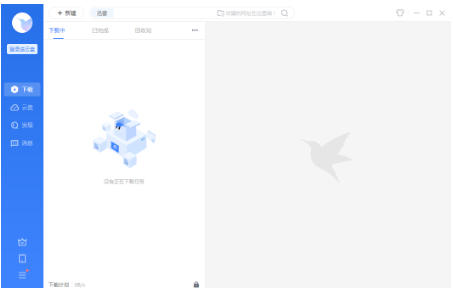
双击桌面迅雷图标或从开始菜单启动程序,确保登录您的账号。
第二步
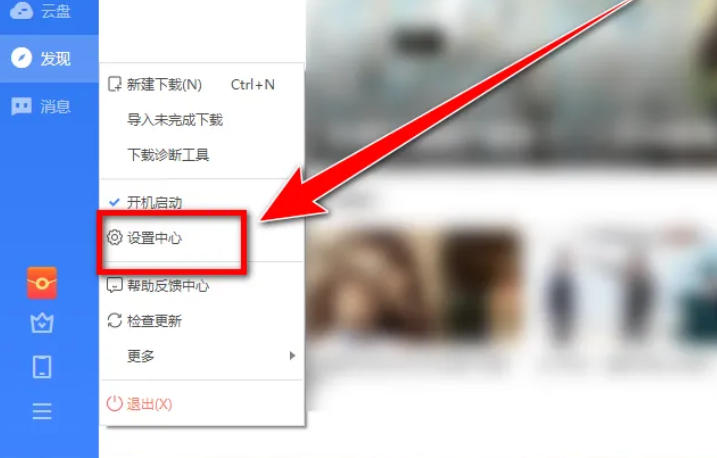
在迅雷主界面左下角,点击 「三横线」菜单图标(或右上角齿轮图标)。在下拉菜单中,选择 「设置中心」(部分版本可能显示为“设置”)。

第三步
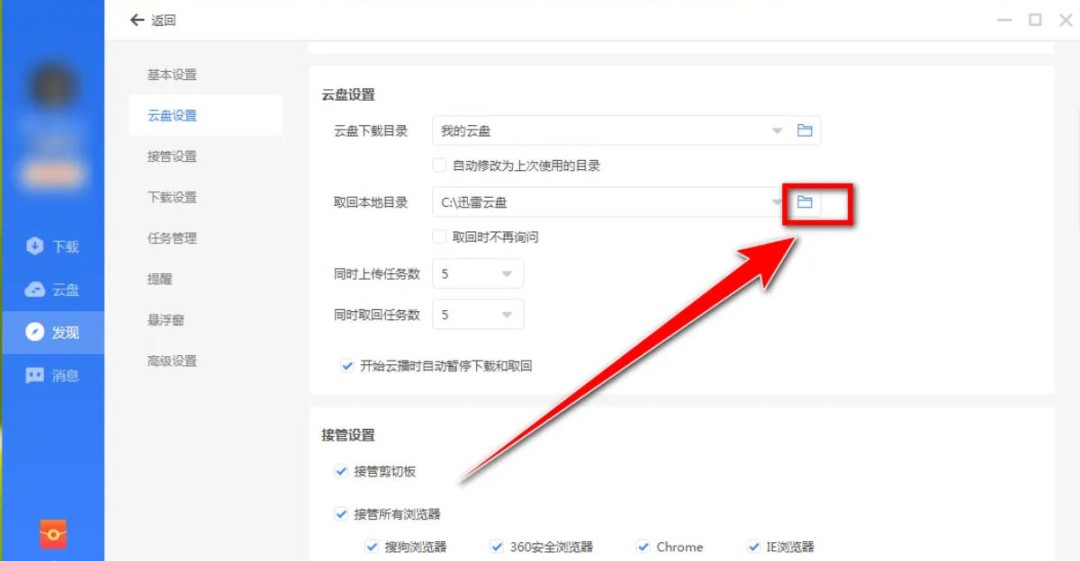
在设置窗口左侧导航栏中,点击 「云盘设置」(若左侧无分类,可直接在右侧搜索“云盘”)。
第四步
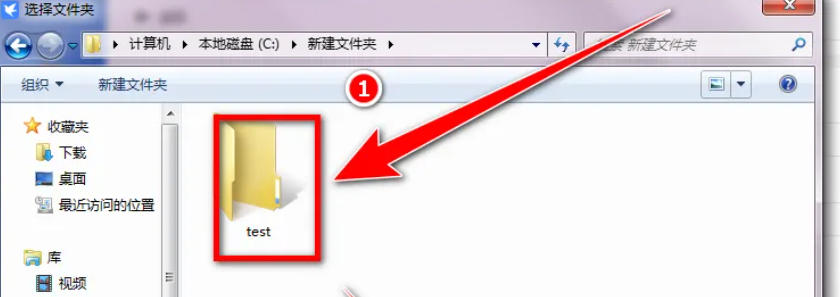
在右侧设置项中,找到 「取回本地目录」(或“下载目录”“默认保存路径”)。点击右侧的 「文件夹图标」,弹出“选择文件夹”窗口。
第五步
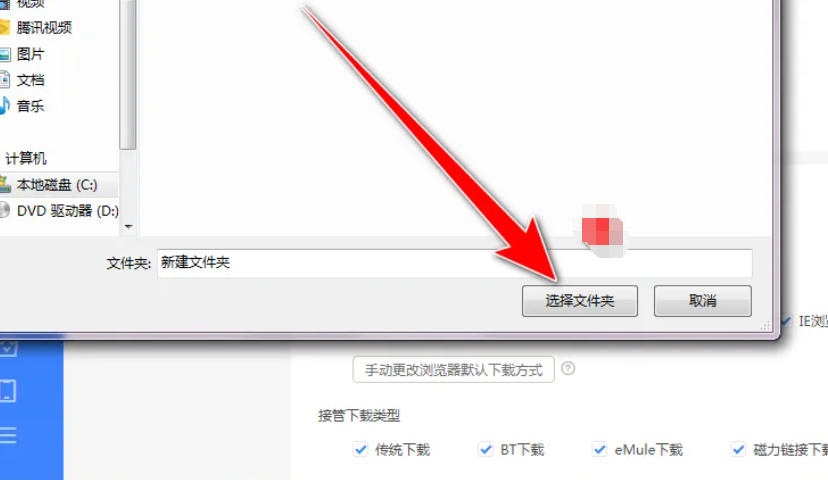
浏览并选中您希望保存文件的新文件夹路径(如D盘下的自定义文件夹)。点击 「选择文件夹」 确认修改。
第六步
从迅雷云盘下载一个文件,检查是否自动保存到新设置的路径中。若未生效,可重启迅雷软件或重新登录账号。