

Win10系统下自带了Skype for Business这个应用,但是使用者很少,而且这个应用会在Win10开机后启动,并且关闭之后,后台仍会有相关服务在运行。,会直接影响你的系统,如果确定不再使用,不如将其禁用或直接彻底删除,下面小编提供了方法,大家可以学习一下!
步骤如下:
1. 在Skype设置中禁用Skype自启动
在Skype中依次打开“设置→工具→选项”,进入下一步设置,选择“个性化”,然后取消选中“当我登录到Windows并在前台启动应用程序时自动启动应用程序”选项。
2. 利用控制面板和注册表编辑器卸载
打开Skype for Business登录界面,选择“删除我的登录信息”按钮,清除Skype for Business账户的所有用户配置文件缓存,并在应用程序打开时禁用自动登录。关闭Skype for Business。
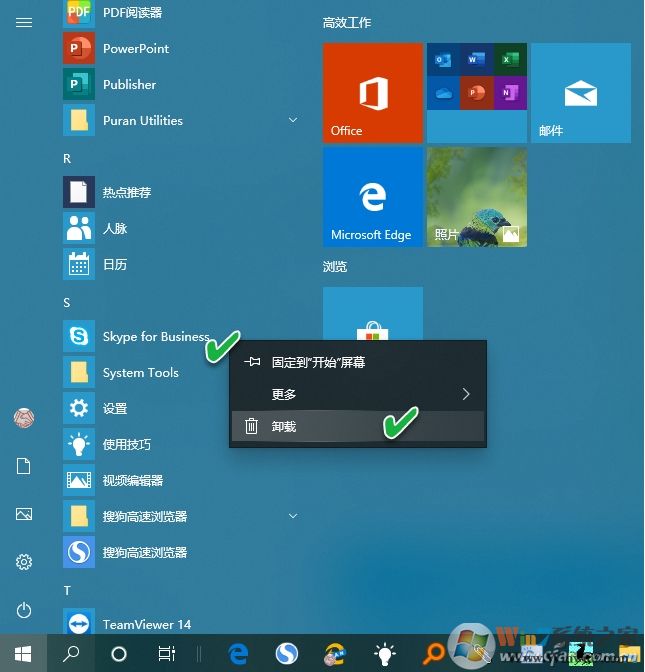
随后,像在电脑中卸载任何其他软件一样卸载Skype for Business。打开控制面板“程序和功能”窗口,选择“Skype for Business→卸载”。在最新版Windows 10的“开始”菜单中,右击Skype for Business并选择“卸载”,也可以完成卸载(图1)。
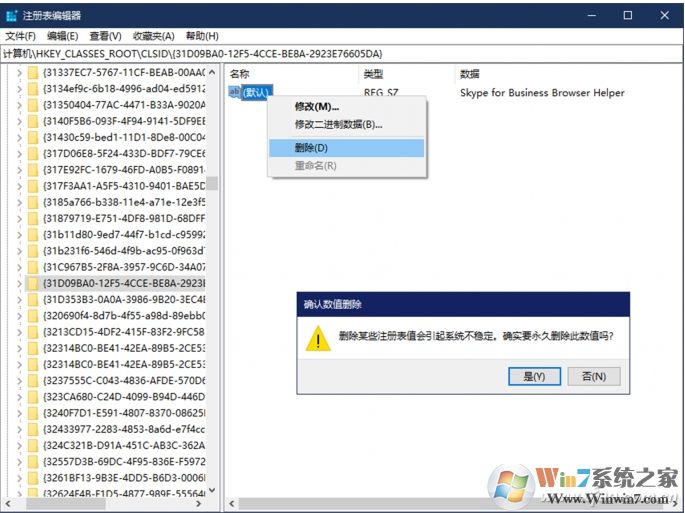
如果卸载之后,仍会弹出Skype的相关信息,打开注册表编辑器,点击“编辑→查找”菜单命令,搜索“Skype”,对找到的所有条目执行“删除”操作(图2)。
最后我们需要重新启动一下Win10电脑,这样Skype for Business才会永久从你电脑中移除
End