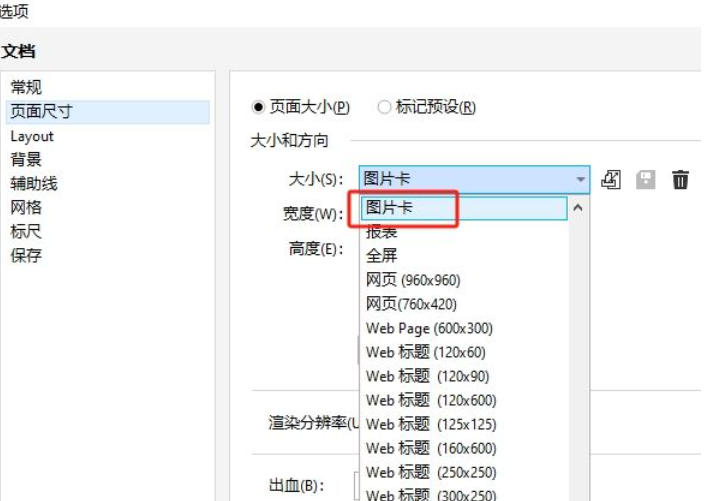
CorelDRAW是一款非常具有标志性的矢量图形设计工具,为用户们提供丰富的设计功能。本文为大家带来关于coreldraw管理多页面排版的方法教程分享,快一起来看看吧!
coreldraw怎么管理多页面排版
第一步
点击页面标签栏右侧的 “+” 按钮,或按快捷键 Ctrl+Shift+N。

第二步
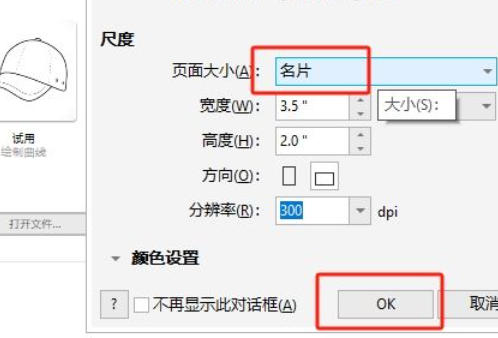
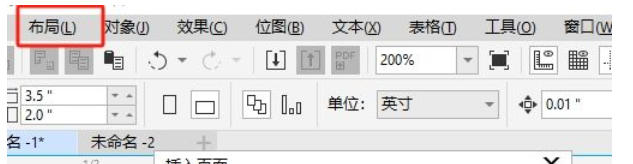
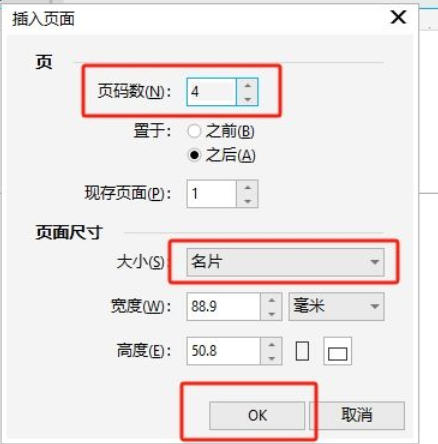
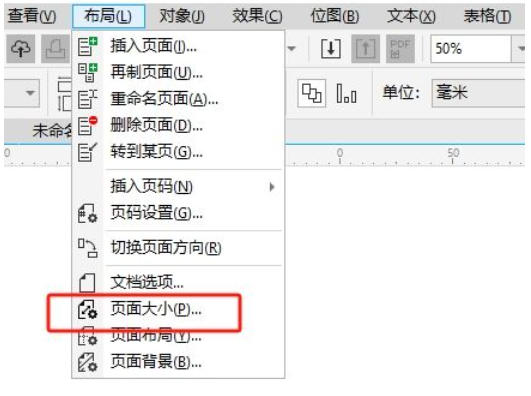
点击 布局 → 插入页面,输入数量(如插入3页),选择插入位置(当前页前/后/末尾)。
第三步
直接拖动页面标签到目标位置。选中页面后,按 Alt+↑/↓ 逐页移动。
第四步
右键点击页面标签 → 删除页面,或选中页面后按 Delete 键(需确认提示)。
第五步
点击 布局 → 页面设置,在 范围 选项中选择 “所有页面” 或指定页码(如“2-5页”)。输入新尺寸(如将A4改为A3),勾选 “保持宽高比” 避免变形,调整方向(纵向/横向)。在 页面设置 中,输入出血值(印刷品通常3mm),或设置页面背景色/网格(便于对齐)。
第六步
点击页面标签栏下方的 “主页面” 标签,设计通用元素(如LOGO、页眉页脚、页码)。右键点击普通页面 → 页面设置 → 主页面,从下拉菜单中选择已创建的主页面。选中目标页面,右键 → 页面样式 → 应用样式,快速复制版式,无需重复调整。