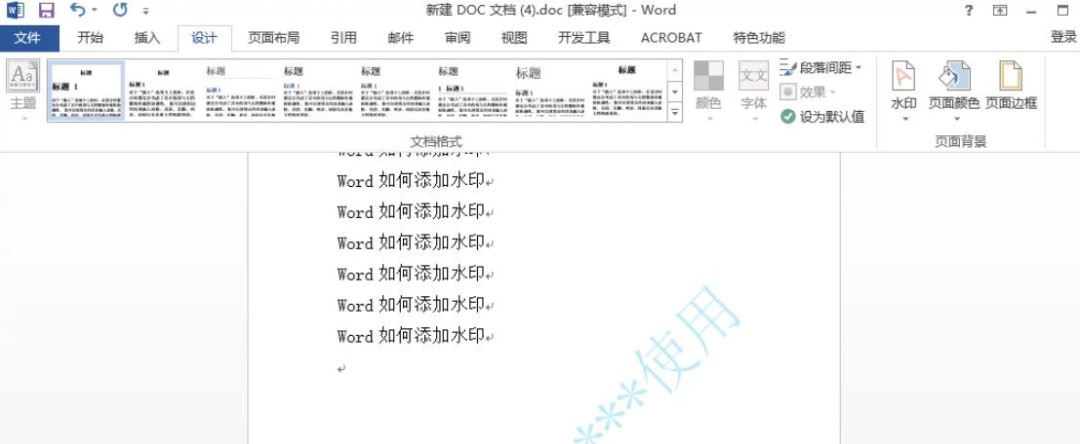
Microsoft Word 2013是很多用户喜欢使用的文档编辑的工具,是我们日常办公必备的工具。本文为大家带来关于word2013怎么加文字水印的详细教程分享,快一起来看看吧!
word2013怎么加文字水印
第一步
打开 Word 2013 软件,并开启需要添加文字水印的文档。
第二步
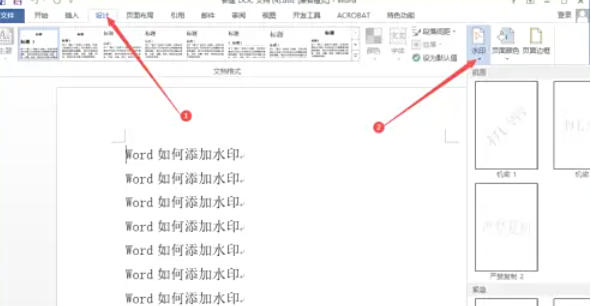
在菜单栏中,点击“设计”选项卡(部分版本可能显示为“页面布局”),此时在功能区可以看到“页面背景”组,在该组中点击“水印”按钮。
第三步
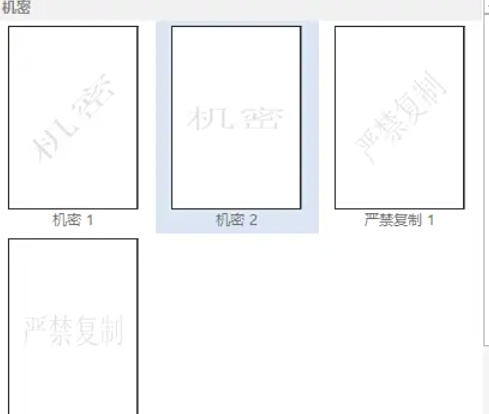
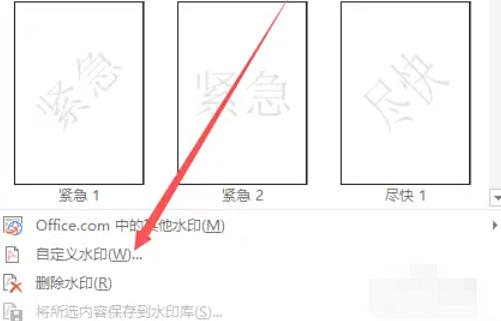
点击“水印”按钮后,会弹出一个下拉菜单。菜单中提供了多种预设的水印模板,如“机密”“紧急”“严禁复制”等,如果这些预设模板不符合你的需求,就选择“自定义水印”选项。
第四步
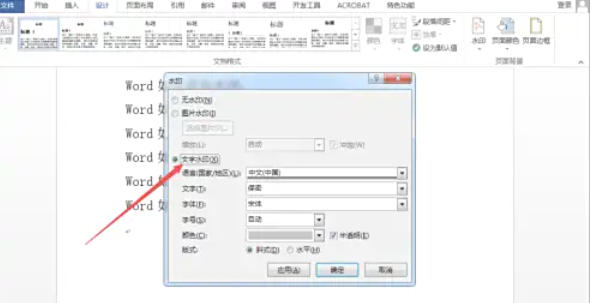
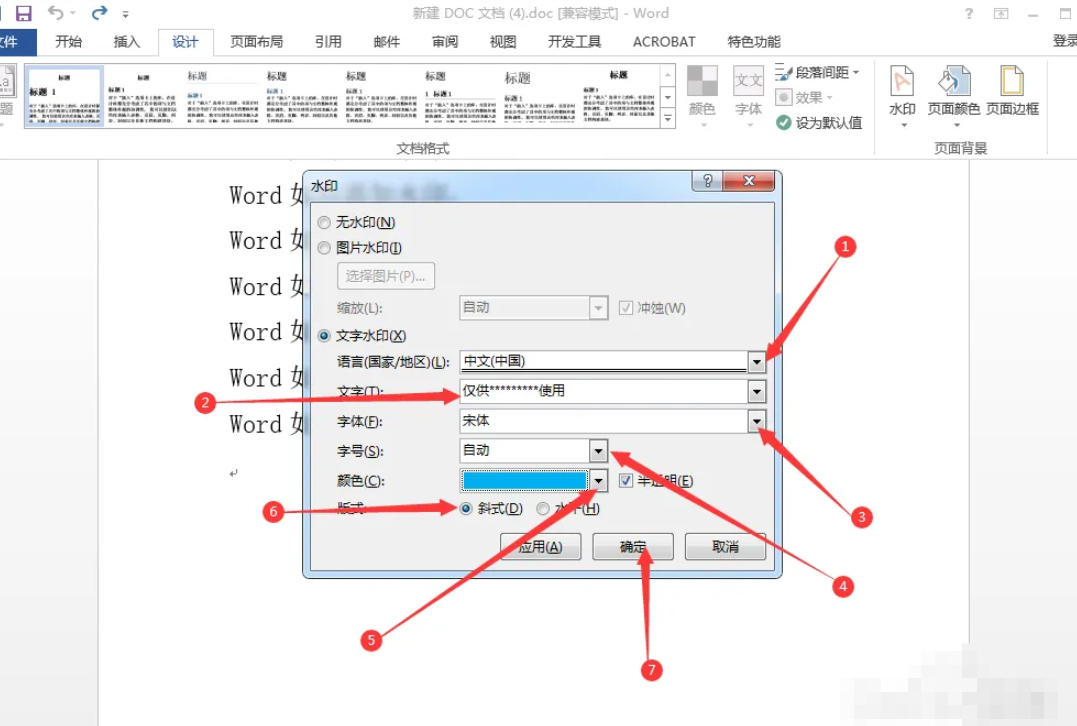
选择“自定义水印”后,会弹出“水印”对话框。在对话框中,选择“文字水印”选项,随后就可以对文字水印的各项参数进行设置
第五步
完成所有文字水印参数的设置后,点击“水印”对话框中的“确定”按钮。
第六步
此时,文字水印就会成功应用到文档中,你可以在文档页面上看到设置好的文字水印效果。