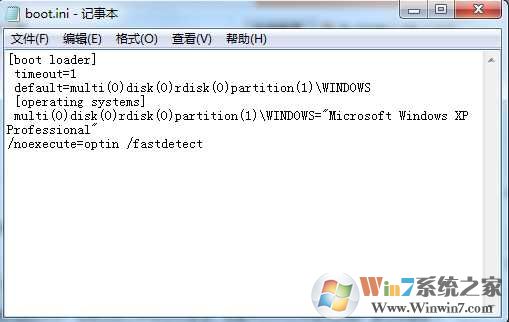
Boot.ini原始文件下载:
下载地址:链接:http://pan.baidu.com/s/1hsMMzBm 密码:alsq
如果你懒的下载,那么也可以按如下操作创建Boot.ini文件。
1、新建文本文档命名为Boot,然后后缀名改成ini ;
2、复制以下代码到Boot.ini中;
[boot loader]
timeout=1
default=multi(0)disk(0)rdisk(0)partition(1)\WINDOWS
[operating systems]
multi(0)disk(0)rdisk(0)partition(1)\WINDOWS="Microsoft Windows XP Professional" /noexecute=optin /fastdetect
3、复制文件到C盘覆盖原文件即可。
End