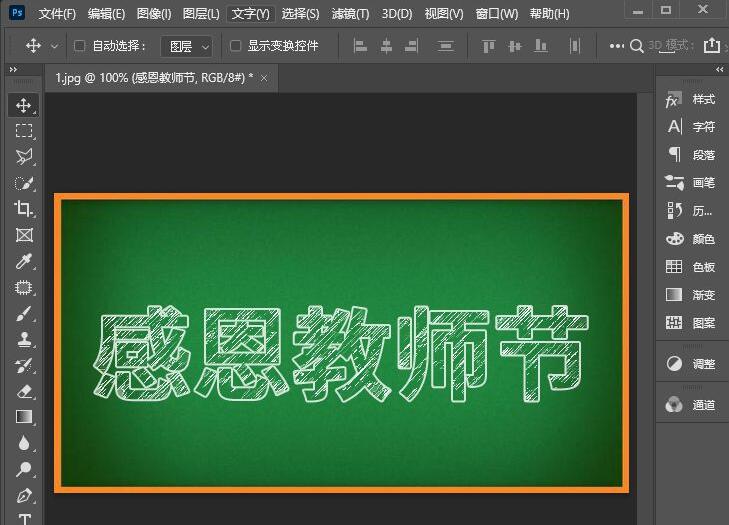
photoshop软件中,我们可以根据自己的需求,去制作各种文字效果,比如粉笔字效果。粉笔字效果的制作过程,是相当复杂的。这里带来详细的步骤分享,希望可以帮助到大家!
ps2021怎么制作粉笔字效果
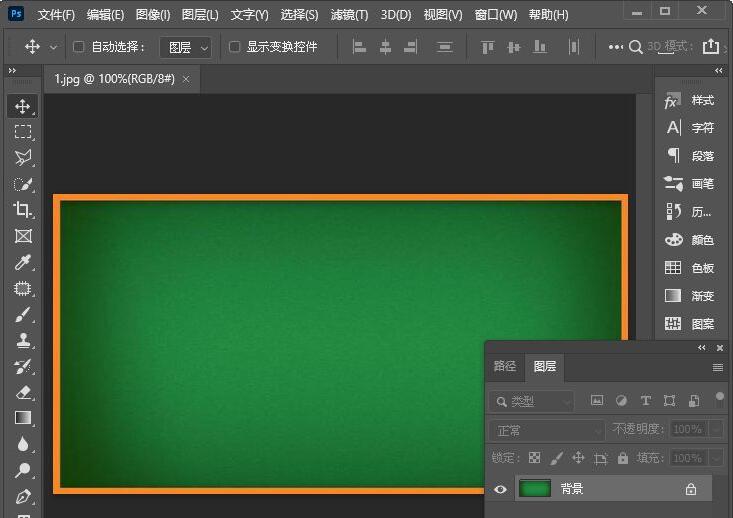
首先,在ps2021中,打开一张黑板图片作为背景,如图所示。
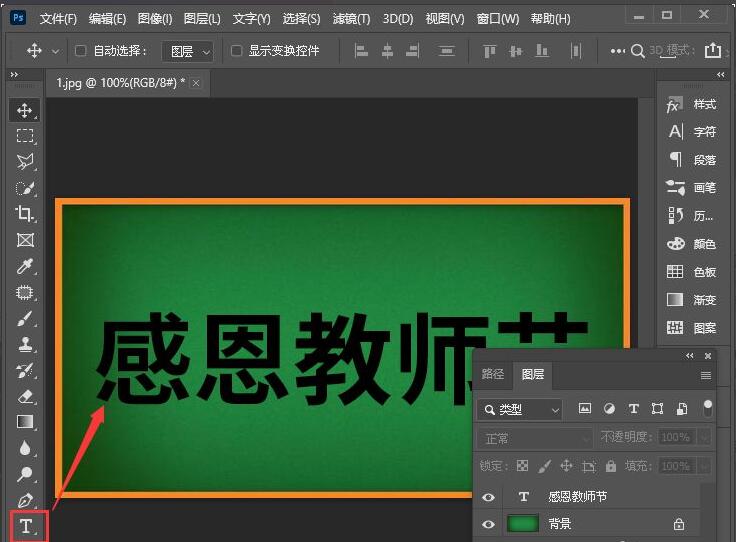
然后,在黑板背景上面,用【文字工具】输入“感恩教师节”的文字,如图所示。
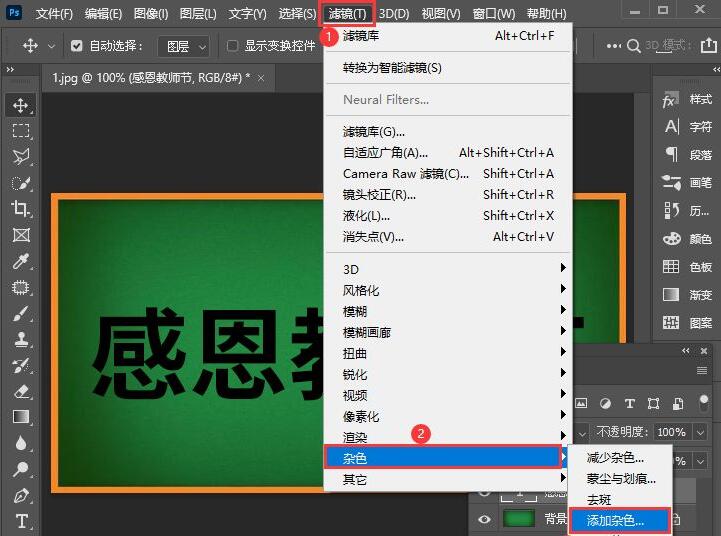
接着,我们选中感恩教师节的文字图层,在上方点击【滤镜】-【杂色】-【添加杂色】,如图所示。
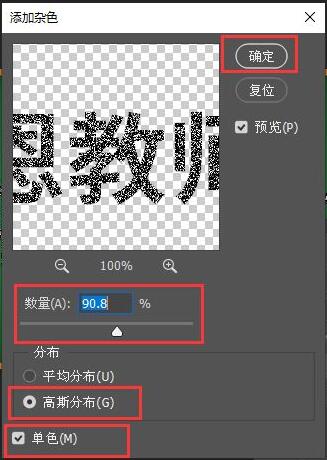
把添加杂色的数量设置为【90.8%】,分布设置为【高斯分布】,勾选【单色】点击【确定】,如图所示。
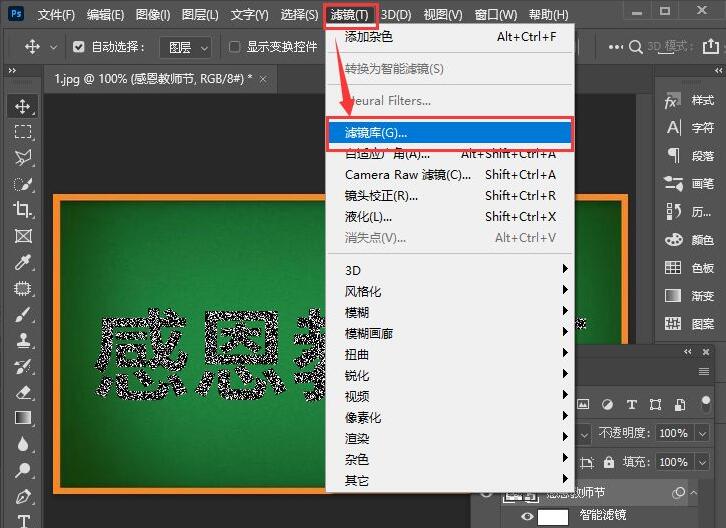
接下来,点击【滤镜】打开【滤镜库】,如图所示。
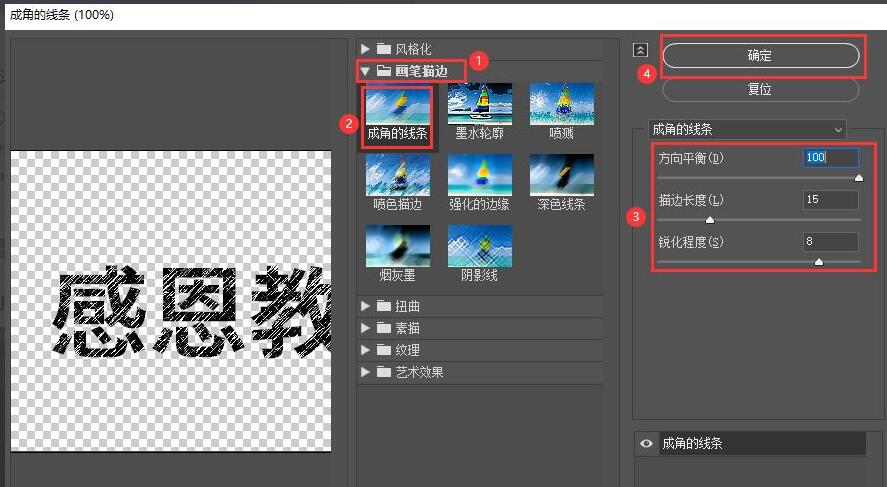
在【画笔描边】里面选择【成角的线条】,设置好相关的参数,点击【确定】,如图所示。
把图层模式设置为【滤色】,把黑色底去掉,文字就变成白色的效果了,如图所示。
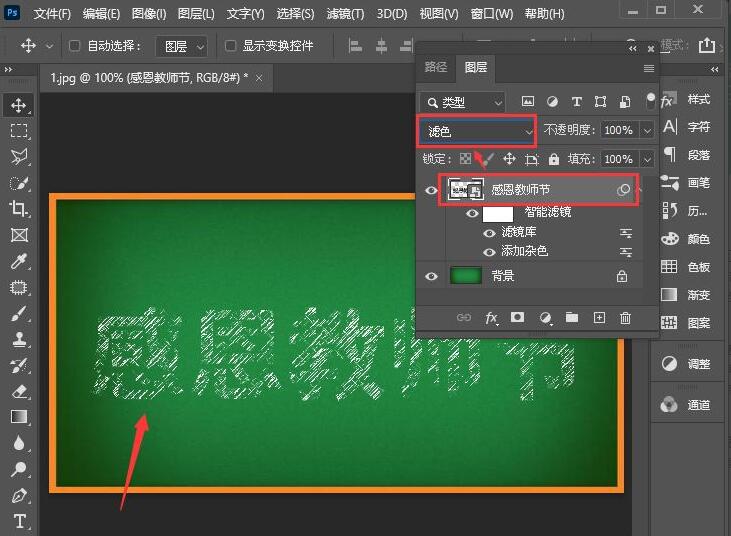
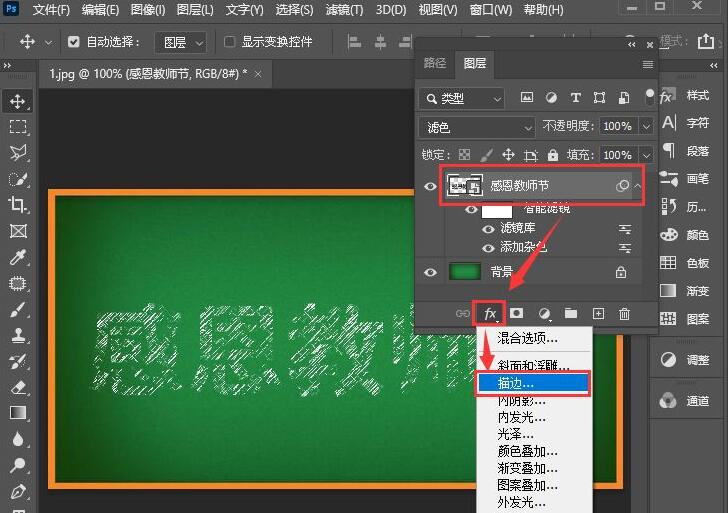
选中文字图层,点击【FX】选择【描边】,如图所示。
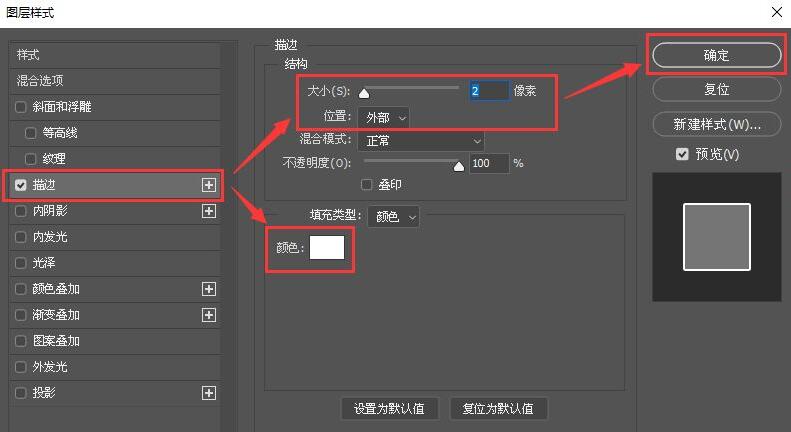
把描边的颜色设置为【白色】,大小为【2像素】,位置这【外部】,点击【确定】,如图所示。
最后,我们就可以看到感恩教师节的文字已经变成粉笔字的效果了。