微软一直在对win10系统进行改造,不管是功能上、操作体验上,还是界面外观上,甚至是图标,微软也都一直在更新!现在微软宣布对100多款应用图标进行调整,这些图标分别属于微软的各项服务、工具、应用程序等等,本次图标调整进一步融入“Fluent Design”设计理念。Fluent Design是微软官方力推的设计语言,最大的特色就是直观、强大、灵活,并能在各种设备上获得统一的使用体验
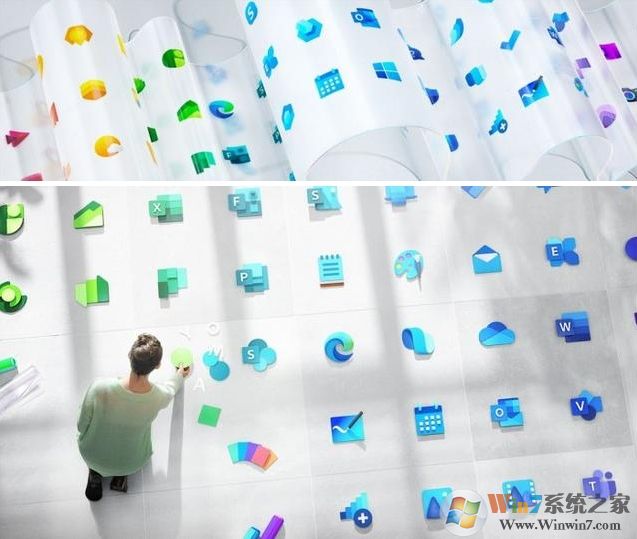
流利地的设计方案是微软公司的官方网设计方案语言,较大的特性是形象化、强劲、灵便,并能够在各种各样机器设备上得到统一的感受。当你更立即,流利地的设计方案通常比之前的设计方案语言更平整、简约、便于了解。微软公司先前早已再次调整了自身的服务项目、程序运行、outlook、漆料和电子邮件标志,而微软公司如今早已对其服务项目和程序运行标志开展了规模性的统一调整。

在本次大规模调整中,最值得关注的就是Windows图标本身。尽管目前的Windows的图标已经非常简洁、扁平化了,但新版Windows的图标的角度和整体形状保持不变,但是四个窗口采用了蓝色的背景和不同的阴影处理。
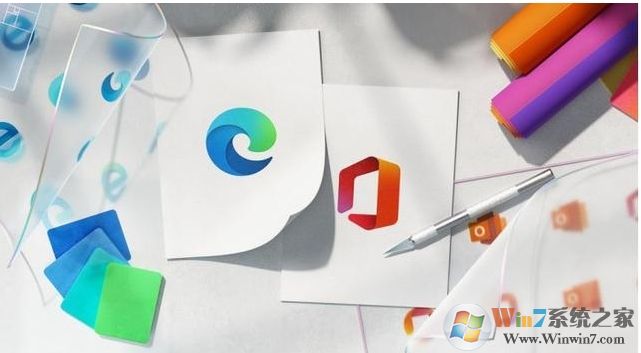
需要明确的是,目前微软只是重新设计了应用程序图标。微软也继续以针对Fluent Design的应用程序UI进行重大调整,但是显然,这些开发需要更长的时间。目前尚不清楚Microsoft何时推出这些全新的应用图标。

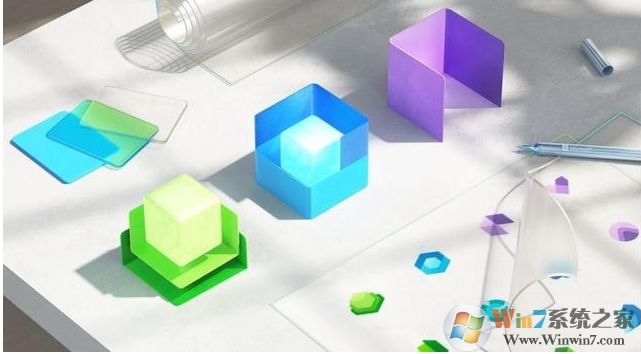
微软在 Medium 博文中写道:“我们将会继续推动技术的发展,并推出反应未来微软的新图标。我们的设计系统将不断发展,以解决我们尚未考虑的新场景。”