果玩软件园:为用户提供海量热门软件、游戏等手机资源下载服务!

装机必备热门标签玩游戏装软件BT游戏H5游戏看教程专题游戏盒子手机版

果玩软件园

所在位置:首页 > 资讯教程 > 系统教程 >  > 详情

win10自带照片应用程序“滤镜”功能不能用无效怎么办?

文章来源:网络作者:颜面发布时间:2026-05-30 03:16:27

360集合包
360集合包
360集合包,一键装机、快捷方便。
Readywin10自带照片应用程序“滤镜”功能不能用无效怎么办?在 Windows 10系统中自带的看图软件“照片”,自带裁剪滤镜去红眼等图片处理功能,平时对于简单处理的用户来说完全够用了。但是有用户在使用win10自带照片应用的时候遇到了问题,调节滤镜功能没有效果,打开照片后点击“滤镜”,移动滤镜中的调节杠无反应,该怎么办呢?对于这样的问题winwin7给大家分析一下解决方法!

win10自带照片应用程序“滤镜”功能不能用无效的解决方法

1、点击开始菜单,点击【设置】按钮;

2、打开设置界面后,点击【应用】按钮;

3、在左侧点击【应用和功能】,找到【照片】,点击选中照片,然后点击【高级选项】;
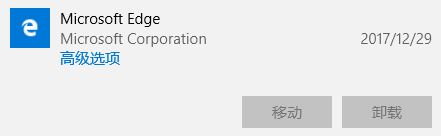
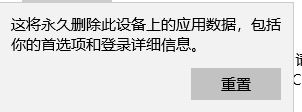
4、点击【重置】,弹出 将永久删除此设备上的应用数据,包括你的首选项和登录详细信息的提示 点击重置 ,等待重置完成就可以正常使用照片的滤镜功能!

以上便是winwin7给大家分享介绍的win10自带照片应用程序“滤镜”功能不能用无效的修复方法~

相关文章:

win10如何恢复照片自带应用?恢复win10 照片操作方法 
win10系统 Microft照片 源 无法添加文件夹 怎么办?End
复制本文链接资讯文章为果玩软件园所有,未经允许不得转载。
热门游戏MORE+
    相关资讯MORE+
      最新录入
      热门资讯
        新游新品榜
        手机游戏
        手机软件
        手游下载
        装机软件
        精选专题
        游戏排行榜