果玩软件园:为用户提供海量热门软件、游戏等手机资源下载服务!

装机必备热门标签玩游戏装软件BT游戏H5游戏看教程专题游戏盒子手机版

果玩软件园

所在位置:首页 > 资讯教程 > 系统教程 >  > 详情

win7系统鼠标被禁用的解决方法/win7系统笔记本鼠标被禁用了怎么办

文章来源:网络作者:争端发布时间:2026-05-30 02:23:48

360集合包
360集合包
360集合包,一键装机、快捷方便。
Ready鼠标是我们平时操作电脑最方便也是最常用的设备了,但是在win7系统下鼠标被莫名的禁用了怎么办?没有鼠标操作的情况下我们该如何启用鼠标呢?下面我们就一起来了解一下win7系统下鼠标被禁用的解决方法

鼠标被禁用的解决方法:

方法一、新插入一个USB鼠标或PS2鼠标来恢复被禁用的鼠标USB驱动。笔记本的使用触控板即可操作

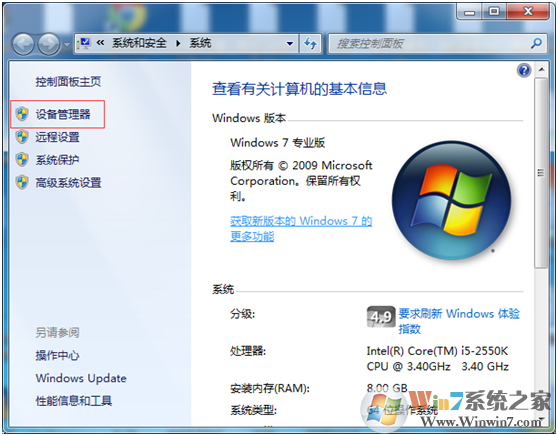
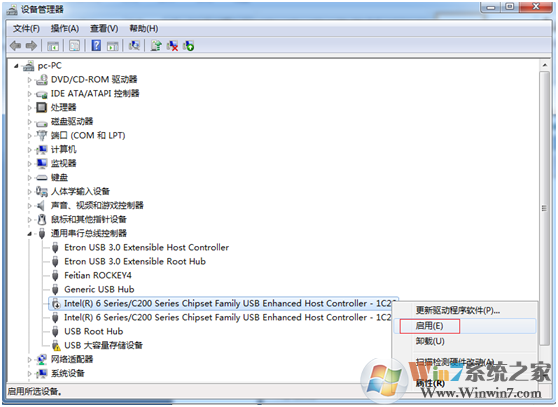
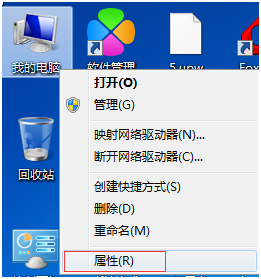
具体如下:打开“设备管理器”,然后在“通用总线控制器”这里启用所有被禁用的USB驱动即可。如下图所示:
方法二、如果是台式机并且没有多余的鼠标我们该怎么办呢?

通过devmgmt.msc命令来打开设备管理器,然后启用被禁用的USB驱动。

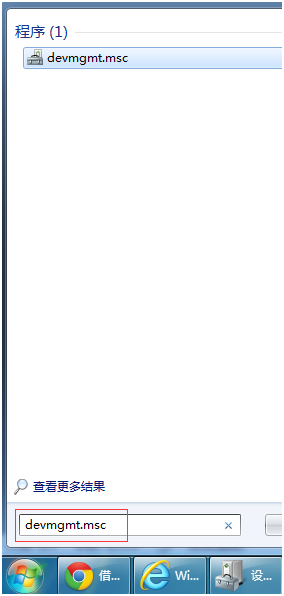
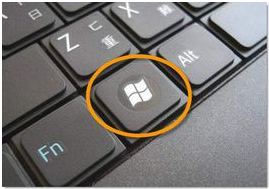
具体如下:按键盘的Win键(就是Windows的窗口标志),然后在“运行”这里输入“devmgmt.msc”,然后回车即可出现“设备管理器”,如下图所示:

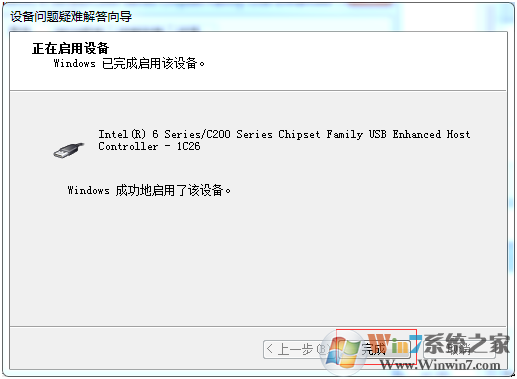
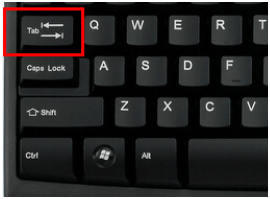
然后再按键盘的“Tab”键,即可定位到“设备管理器”的第一项,然后再按键盘的下箭头,一直到“通用串行总线控制器”这里,然后再按键盘的右箭头,即可展开“设备管理器”,然后再用下箭头定位到被禁用的USB鼠标驱动上面,然后再按回车键,即可打开驱动的属性,然后再用Tab键定位到“启用设备”这里,回车即可成功启用被禁用的USB驱动了。
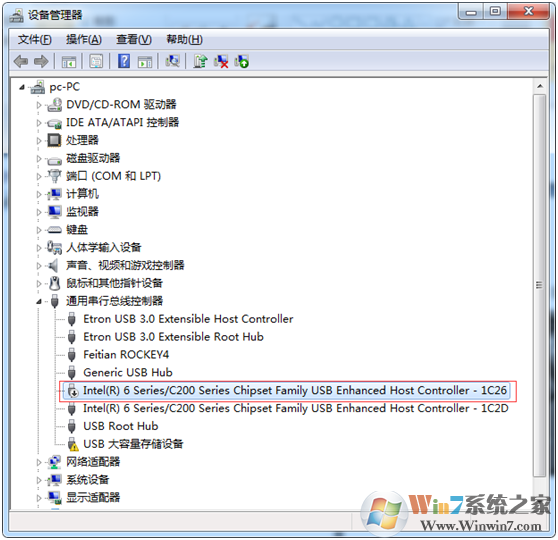
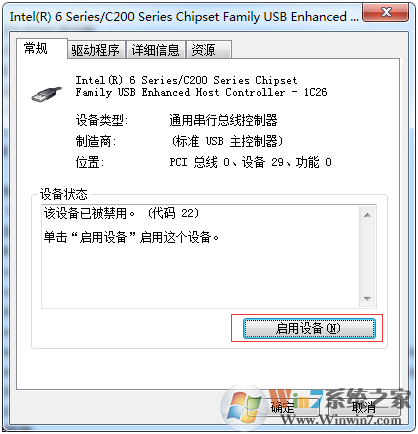
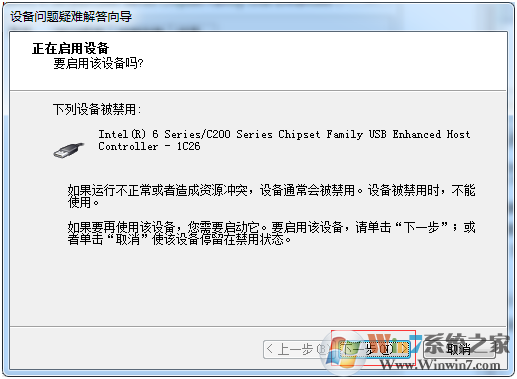
至此,我们就成功启用了被禁用的USB鼠标和键盘了。


总结:以上就是win7系统鼠标被禁用的解决方法了,禁用了鼠标且在鼠标不能的情况下不知道如何启动鼠标的用户可以参照以上方法解决此问题,希望对大家有帮助End
复制本文链接资讯文章为果玩软件园所有,未经允许不得转载。
热门游戏MORE+
    相关资讯MORE+
      最新录入
      热门资讯
        新游新品榜
        手机游戏
        手机软件
        手游下载
        装机软件
        精选专题
        游戏排行榜