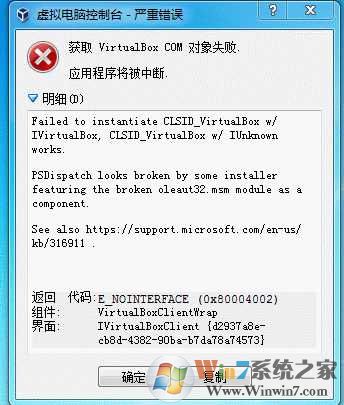
组件: VirtualBoxClientWrap
界面: IVirtualBoxClient {d2937a8e-cb8d-4382-90ba-b7da78a74573}
错误图如下:
解决方法:
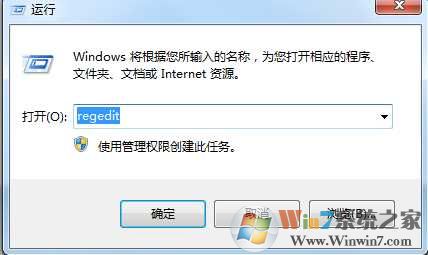
1、按下WIN+R,打开运行,输入regedit 回车;
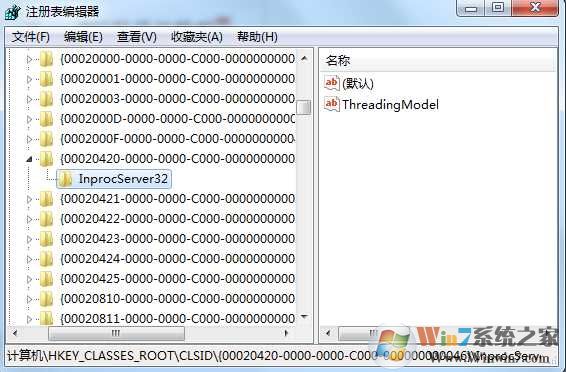
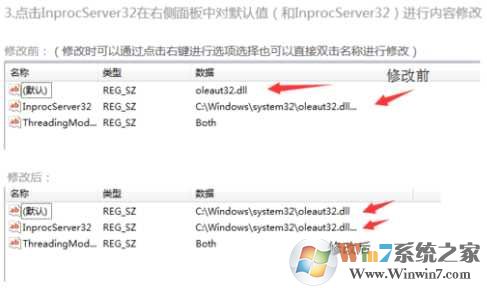
2、定位到:HKEY_CLASSES_ROOT\CLSID\{00020420-0000-0000-C000-000000000046}\InprocServer32
如果不好找,也可以直接搜索00020420-0000-0000-C000-000000000046
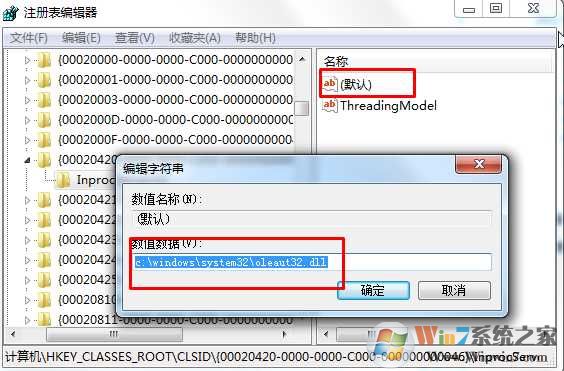
3、选中InprocServer32,把右侧 默认双击打开,修改为:c:\windows\system32\oleaut32.dll
4、退出注册表编辑器后,再运行VirtualBox就可以正常启动而不发生错误了。
以上就是Win7下VirtualBox COM对象失败错误代码0x80004002解决方法,希望对大家有帮助哦。
End