人总是会做很多让自己后悔的事情,比如删除一些自己不想要的照片或者文件,后来才发现自己需要这些照片了,但是已经删除了该怎么办呢?而且这些文件想要恢复的话比较不容易,就需要借助其它专业恢复软件来实现。恢复的方法
注意:这种方法不是能够百分之百的可以恢复,但是只要硬盘的同一位置写入很多次数据成功的机会就不会很大
方法/步骤
1、打开电脑管家, 切换到工具箱,。
2、在随后打开的窗口中,切换到”系统“选项卡,然后找到”文件恢复工具“单击,程序会自动下载该小工具。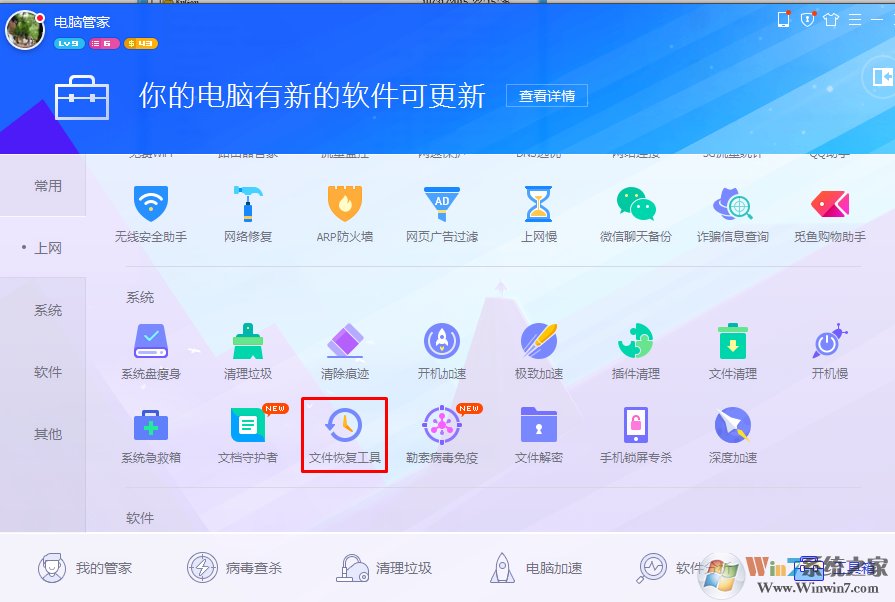
3、下载完成后,会自动启动”文件恢复“小工具应用程序。如果没有启动,再次点击文件恢复的图标,我们就可以看见如下图的界面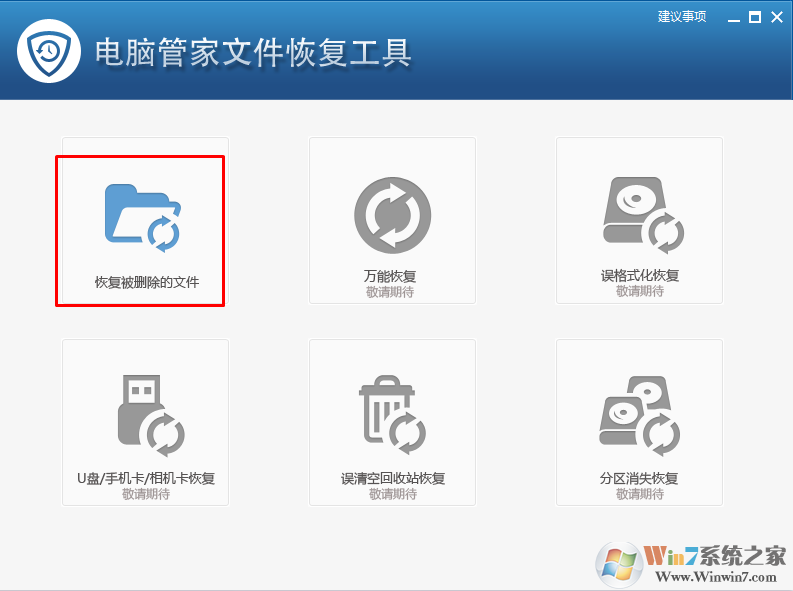
4、接着选择误删除文件所在的”磁盘驱动器“, 比如“本地磁盘(c)”,最后点击“开始扫描”按钮进行误删文件的扫描工作。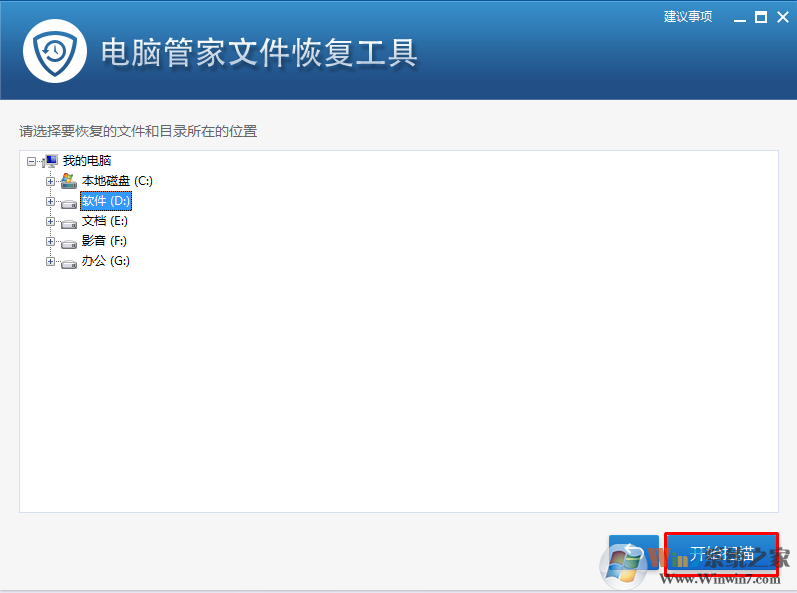
5、扫描完成后, 就会显示可恢复的文件列表,在此我们可以先选择要恢复的文件类型,从窗口的左侧选择“图像文件”分类,然后在右侧勾选要恢复的文件,最后点击窗口右下角的”恢复选中文件“按钮进行恢复操作。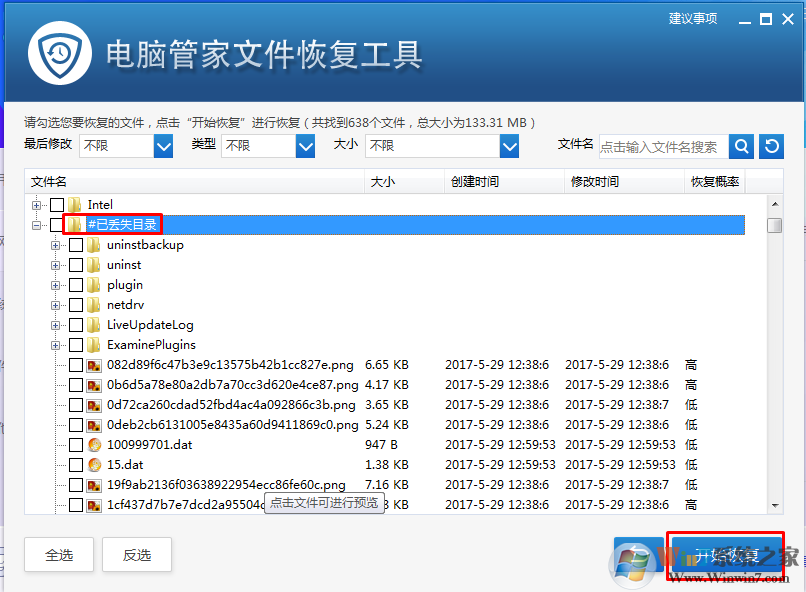
6、在打开的”浏览文件夹“窗口中选择被恢复的文件的保存位置, 比如”桌面新建文件夹“,然后点击”确定“按钮以便进行恢复。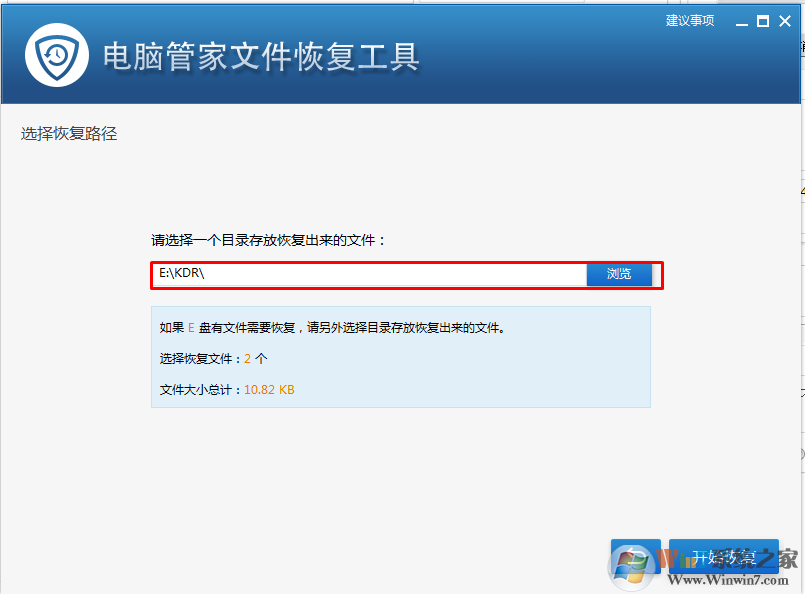
7、恢复完成后,就可以在桌面找到刚才被恢复的文件啦。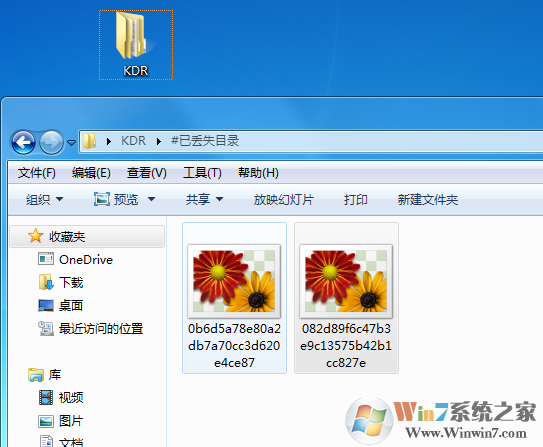
8、此外,我们还可以借助第三方数据恢复软件来实现“回收站被清空”文件的恢复操作。如图所示,点击“恢复已删除的文件”按钮。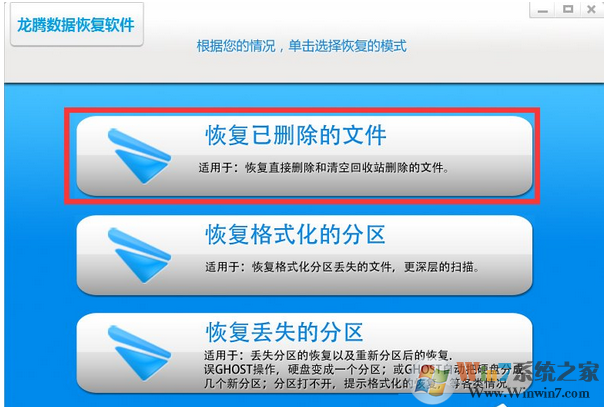
9、接下来将显示“盘符”选择界面,从此界面中选择被删除文件所在的盘符,点击“下一步”按钮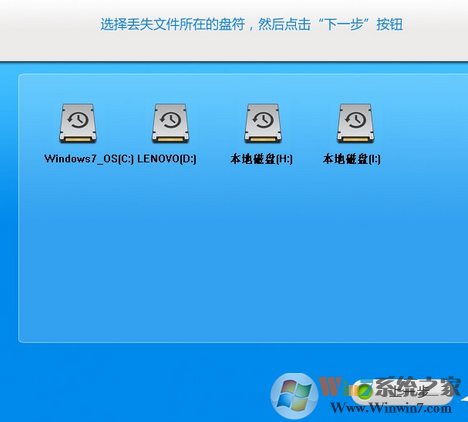
10、待完成盘符的扫描操作后,将显示盘符中已删除的所有文件,如果想恢复某一文件或文件夹,只需要勾选对应的文件即可,点击“恢复文件”按钮即可完成相关已删除文件的恢复操作。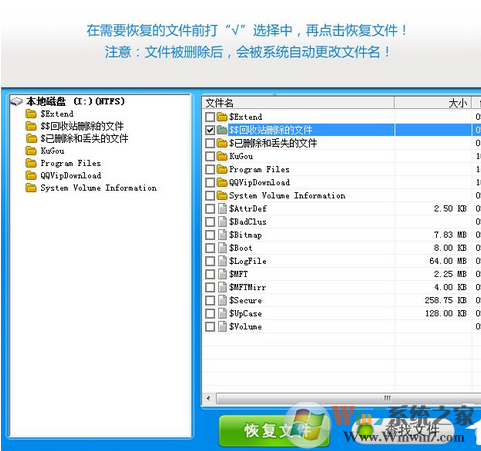
这里为大家推荐小便私藏的硬盘数据恢复工具,重点是免费又强大,现在网上已经很难找到了:超级硬盘数据恢复软件破解版下载(含注册码)
以上就是小编为大家介绍的Win7删除了很久的文件恢复的方法,如果论成功率肯定是专业的数据恢复软件比较靠谱,但是人家收费的,如果不是很重要建议使用电脑管家的文件恢复恢复即可,希望对大家有帮助